
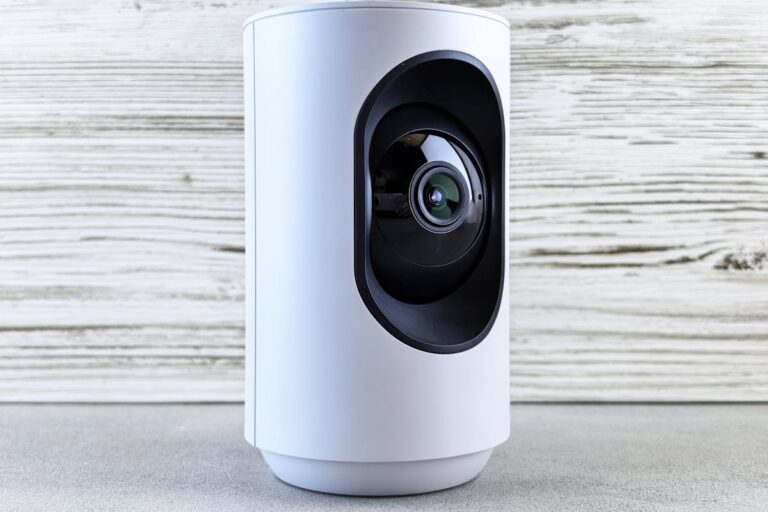
Wenn eine Arlo Kamera plötzlich als offline angezeigt wird, wirkt das im ersten Moment wie ein schweres Problem. Die Kamera ist montiert, mit Strom oder Akku versorgt, das WLAN funktioniert scheinbar einwandfrei – und trotzdem gibt es kein Livebild, keine Aufzeichnungen und keine Benachrichtigungen. Besonders ärgerlich ist dabei, dass der Fehler oft ohne erkennbare Änderung auftritt und sich nicht selbst erklärt.
Ersatzteile bei Amazon ansehen
Die wichtigste Einordnung gleich zu Beginn: Eine als offline angezeigte Arlo Kamera ist in den meisten Fällen nicht defekt. Meist liegt ein Verbindungsproblem zwischen Kamera, Netzwerk und Steuerung vor. Diese Probleme lassen sich in sehr vielen Fällen mit systematischem Vorgehen beheben, ohne dass Hardware ersetzt werden muss.
Was „offline“ bei Arlo technisch bedeutet
Der Status „offline“ bedeutet nicht, dass die Kamera keinen Strom hat oder vollständig ausgefallen ist. Er bedeutet lediglich, dass die Kamera aktuell keine stabile Verbindung zur Steuerung und zum Netzwerk herstellen kann. Je nach Modell betrifft das entweder die direkte WLAN-Verbindung oder die Verbindung zur Basisstation.
Dabei unterscheidet sich der Offline-Zustand deutlich von einem vollständigen Ausfall. Viele Kameras sind intern weiterhin aktiv, reagieren aber nicht auf Anfragen von außen. Das macht die Fehlersuche oft schwierig, weil äußerlich alles normal wirkt.
Warum der Offline-Status oft plötzlich erscheint
Ein typisches Szenario: Die Kamera hat Tage oder Wochen problemlos funktioniert, dann erscheint plötzlich die Offline-Meldung. Ohne Standortwechsel, ohne sichtbare Änderungen, ohne Warnung. Das ist kein Zufall, sondern das Ergebnis mehrerer Faktoren, die sich unbemerkt ändern können.
Häufige Auslöser sind:
- kurzzeitige WLAN-Unterbrechungen
- Router-Neustarts oder automatische Updates
- Änderungen an der Netzwerkauslastung
- Energiesparmechanismen der Kamera
- instabile Funkbedingungen
Die Kamera verliert dabei nicht dauerhaft die Verbindung, sondern gerät in einen Zustand, aus dem sie sich nicht selbstständig erholt.
Unterschiede zwischen Akku- und kabelgebundenen Kameras
Arlo Kameras arbeiten je nach Modell entweder mit Akku, mit Netzteil oder mit einer Kombination aus beidem. Das hat großen Einfluss darauf, wie Verbindungsprobleme entstehen.
Akkubetriebene Kameras sparen aktiv Energie. Sie reduzieren die Funkaktivität, gehen in Schlafzustände und melden sich nur periodisch beim Netzwerk. Wird in dieser Phase die Verbindung gestört, bleibt die Kamera manchmal offline, obwohl sie technisch funktionsfähig ist.
Kabelgebundene Modelle sind konstanter online, reagieren dafür aber empfindlicher auf Netzwerkprobleme. Bei ihnen liegt die Ursache häufiger im Router, in IP-Zuweisungen oder in internen Netzwerkregeln.
WLAN als häufigste Fehlerquelle
In den meisten Fällen liegt die Ursache für eine offline angezeigte Arlo Kamera im WLAN. Dabei geht es nicht nur darum, ob das WLAN grundsätzlich funktioniert, sondern wie stabil und konsistent es ist.
Typische WLAN-Probleme sind:
- schwaches Signal am Kamerastandort
- starke Störungen durch andere Geräte
- häufige Kanalwechsel des Routers
- unterschiedliche Frequenzbänder
Gerade Kameras im Außenbereich oder in Randzonen der Wohnung sind besonders anfällig. Das WLAN-Signal ist dort oft gerade noch ausreichend – bis eine kleine Veränderung reicht, um die Verbindung abbrechen zu lassen.
Bedeutung der Signalstärke am Montageort
Viele Nutzer prüfen das WLAN direkt am Router oder am Smartphone und gehen davon aus, dass es überall gleich gut verfügbar ist. In der Praxis ist das jedoch selten der Fall.
Wände, Decken, Metall, Dämmmaterialien und sogar Möbel beeinflussen die Signalqualität erheblich. Eine Kamera kann am Montageort ein Signal empfangen, das gerade noch ausreicht, aber nicht stabil genug ist, um dauerhaft verbunden zu bleiben.
Das führt zu typischen Effekten:
- Kamera geht sporadisch offline
- Verbindung kommt kurz zurück und bricht wieder ab
- Livebild lädt nicht oder bricht ab
Diese Symptome sind klassische Anzeichen für grenzwertige Funkbedingungen.
Router-Neustarts und automatische Updates
Ein sehr häufiger Auslöser für Offline-Probleme sind Router-Neustarts. Diese erfolgen nicht immer bewusst, sondern oft automatisch, etwa nach nächtlichen Updates oder Wartungen.
Während eines Neustarts verlieren alle Geräte kurzzeitig die Verbindung. Die meisten Geräte bauen sie danach selbstständig wieder auf. Manche Kameras tun das jedoch nicht zuverlässig, insbesondere im Akkubetrieb.
Nach dem Neustart erhält die Kamera eventuell:
- eine neue IP-Adresse
- eine veränderte Priorität im Netzwerk
- einen anderen Funkkanal
Wenn diese Änderungen ungünstig zusammenkommen, bleibt die Kamera offline, bis sie manuell neu initialisiert wird.
Einfluss von Mesh-Systemen und Repeatern
Mesh-Systeme und WLAN-Repeater verbessern die Abdeckung, können aber auch neue Probleme verursachen. Kameras verbinden sich manchmal mit einem weiter entfernten Knoten statt mit dem optimalen Zugangspunkt.
Das führt zu:
- unnötig langen Verbindungswegen
- höherer Latenz
- instabiler Kommunikation
Besonders kritisch ist das, wenn der Mesh-Knoten wechselt oder kurzzeitig neu startet. Die Kamera verliert dann ihren Bezugspunkt und bleibt offline.
Netzwerkregeln und Geräteisolation
Moderne Router bieten Sicherheitsfunktionen, die Geräte voneinander isolieren können. Diese Funktionen sind sinnvoll, verhindern aber manchmal die notwendige Kommunikation zwischen Kamera, App und Cloud.
Typische Stolpersteine sind:
- aktivierte Geräteisolation
- getrennte Netzwerke für Smart-Home-Geräte
- Gäste-WLANs
- restriktive Firewall-Regeln
Die Kamera hat dann zwar Internetzugang, kann aber nicht korrekt angesprochen oder verwaltet werden.
Akku-Status als versteckte Ursache
Ein niedriger Akkustand kann ebenfalls dazu führen, dass eine Arlo Kamera offline erscheint. Die Kamera schaltet dann Funkmodule ab oder reduziert ihre Aktivität so stark, dass sie nicht mehr erreichbar ist.
Das passiert nicht immer bei komplett leerem Akku. Auch ein kritischer Ladezustand reicht aus, um die Verbindung zu destabilisieren.
Typische Hinweise sind:
- verzögerte Reaktionen vor dem Offline-Gehen
- sporadische Benachrichtigungen
- lange Ladezeiten des Livebilds
Warum die Kamera manchmal nicht automatisch zurückkommt
Viele Nutzer erwarten, dass eine Kamera nach einer Störung automatisch wieder online geht. In der Praxis passiert das nicht immer. Die Kamera verbleibt in einem undefinierten Zustand, in dem sie weder aktiv neu verbindet noch vollständig neu startet.
Das liegt daran, dass:
- Energiesparlogik aktiv ist
- Verbindungsparameter gespeichert bleiben
- keine vollständige Neuinitialisierung erfolgt
In diesem Zustand hilft oft nur ein gezielter Eingriff.
Erste sinnvolle Einordnung bei Offline-Meldung
Wenn eine Arlo Kamera offline angezeigt wird, sollte man sich zunächst folgende Fragen stellen:
- Betrifft es nur eine Kamera oder mehrere?
- Gab es kürzlich einen Router-Neustart?
- Ist die Kamera akkubetrieben oder mit Strom versorgt?
- Befindet sie sich weit entfernt vom Router?
Allein diese Einordnung grenzt die möglichen Ursachen stark ein und verhindert planloses Vorgehen.
Warum ein systematisches Vorgehen entscheidend ist
Offline-Probleme entstehen selten durch einen einzigen Faktor. Meist kommen mehrere kleine Veränderungen zusammen, die für sich genommen harmlos wirken, gemeinsam aber die Verbindung verhindern.
Wer nur einzelne Maßnahmen ausprobiert, erzielt oft nur kurzfristige Erfolge. Ein strukturiertes Vorgehen ist der Schlüssel, um die Kamera dauerhaft wieder stabil online zu bringen.
Schritt-für-Schritt: Arlo Kamera wieder online bringen
Um eine als offline angezeigte Arlo Kamera dauerhaft wieder zu verbinden, ist ein strukturiertes Vorgehen entscheidend. Ziel ist es, Stromversorgung, Funkverbindung und Netzwerkanmeldung sauber neu aufzubauen, ohne dabei unnötige Schritte zu überspringen. Viele Kameras kommen erst dann stabil zurück, wenn alle Ebenen konsequent geprüft werden.
Kamera kurzzeitig komplett neu starten
Ein reiner App-Befehl reicht oft nicht aus. Die Kamera sollte physisch neu gestartet werden, damit interne Funk- und Energiemodule vollständig zurückgesetzt werden.
Je nach Modell bedeutet das:
- Akku entnehmen
- mindestens 30 Sekunden warten
- Akku wieder einsetzen
- Kamera abwarten, bis die Statusanzeige aktiv wird
Bei kabelgebundenen Modellen:
- Stromversorgung trennen
- kurz warten
- wieder anschließen
Dieser Schritt sorgt dafür, dass die Kamera ihre gespeicherten Verbindungszustände verwirft und einen frischen Anmeldeversuch startet.
Router vollständig neu starten
Ein Router-Neustart ist kein optionaler Schritt, sondern oft der entscheidende. Dabei werden:
- IP-Zuweisungen erneuert
- Funkkanäle neu vergeben
- alte Verbindungsreste gelöscht
Wichtig ist, den Router komplett neu zu starten und nicht nur kurz vom Netz zu trennen. Nach dem Neustart sollte man zwei bis drei Minuten warten, bis das WLAN vollständig stabil ist, bevor die Kamera wieder aktiv wird.
Abstand und Signalstärke prüfen
Die Kamera sollte testweise näher an den Router gebracht werden. Dieser Schritt dient nicht der Dauerlösung, sondern der Diagnose.
Bleibt die Kamera in unmittelbarer Nähe des Routers online, liegt das Problem sehr wahrscheinlich an:
- zu großer Entfernung
- Abschirmung durch Wände
- ungünstiger Montageposition
In diesem Fall helfen später eine andere Position oder eine gezielte WLAN-Verstärkung deutlich mehr als weitere Softwaremaßnahmen.
WLAN-Frequenz bewusst festlegen
Viele Router nutzen automatische Bandumschaltung. Kameras kommen damit nicht immer zuverlässig zurecht. Für den Verbindungstest sollte:
- ein festes WLAN-Band verwendet werden
- automatische Umschaltung deaktiviert werden
- Kamera und Router im gleichen Band arbeiten
Das sorgt für eine stabile, vorhersehbare Funkverbindung.
Kamera aus der App entfernen und neu hinzufügen
Wenn die Kamera trotz Neustarts offline bleibt, ist ein Neu-Anlernen oft der wirksamste Schritt. Dabei wird die Kamera vollständig aus dem System entfernt und wie ein neues Gerät eingerichtet.
Wichtig dabei:
- Kamera erst aus der App entfernen
- anschließend erneut koppeln
- Einrichtung möglichst nah am Router durchführen
So werden alte Netzwerkinformationen vollständig ersetzt.
Energiesparfunktionen berücksichtigen
Akkubetriebene Kameras reagieren empfindlich auf niedrige Ladezustände. Auch wenn der Akku noch nicht leer ist, kann die Kamera Funkmodule stark einschränken.
Empfehlenswert ist:
- Akku vollständig laden
- Kamera erst danach wieder koppeln
- in den ersten Stunden auf stabile Verbindung achten
Viele Offline-Probleme verschwinden allein durch einen frischen Ladezyklus.
Mesh-Systeme gezielt testen
Bei Mesh-WLANs sollte überprüft werden, mit welchem Zugangspunkt sich die Kamera verbindet. Ein weiter entfernter Knoten kann die Ursache für Instabilität sein.
Hilfreich ist:
- Mesh-Knoten kurzzeitig deaktivieren
- Kamera direkt mit dem Hauptzugangspunkt verbinden
- Stabilität prüfen
So lässt sich klären, ob das Mesh-System der Auslöser ist.
Netzwerkregeln vereinfachen
Für den Test sollten komplexe Netzwerkregeln reduziert werden:
- keine Geräteisolation
- kein Gäste-WLAN
- keine restriktiven Filter
Bleibt die Kamera dann stabil online, können die Regeln schrittweise wieder aktiviert und angepasst werden.
Typische Fehlerkombinationen aus der Praxis
In der Praxis treten Offline-Probleme selten isoliert auf. Häufige Kombinationen sind:
- Router-Neustart + Akkubetrieb
- schwaches WLAN + Energiesparmodus
- Mesh-System + automatische Kanalwahl
- niedriger Akku + große Entfernung
Diese Kombinationen erklären, warum die Kamera manchmal tagelang funktioniert und dann plötzlich offline ist.
Wann ein Defekt wahrscheinlich wird
Ein echter Defekt ist selten, aber möglich. Hinweise darauf sind:
- Kamera reagiert auch in Routernähe nicht
- keine Statusanzeige trotz Strom
- wiederholte Abbrüche direkt nach Neu-Einrichtung
- mehrere Netzwerke zeigen das gleiche Verhalten
In diesen Fällen liegt sehr wahrscheinlich ein Hardwareproblem vor.
Prävention: Offline-Probleme vermeiden
Um die Verbindung langfristig stabil zu halten, haben sich folgende Maßnahmen bewährt:
- Kamera nicht am Rand der WLAN-Reichweite betreiben
- Akkus rechtzeitig laden
- Router-Firmware aktuell halten
- automatische Neustarts des Routers einplanen
- Netzwerkstruktur möglichst einfach halten
Diese Punkte reduzieren spontane Offline-Zustände erheblich.
Häufige Fragen zur Arlo Kamera offline
Warum geht meine Kamera immer nachts offline?
Oft sind nächtliche Router-Updates oder Energiesparfunktionen die Ursache. Die Kamera kommt danach nicht automatisch zurück.
Reicht ein App-Neustart?
Nein. Offline-Probleme erfordern fast immer einen physischen Neustart der Kamera oder des Routers.
Ist schlechtes Internet schuld?
Nicht unbedingt. Die lokale WLAN-Stabilität ist wichtiger als die Internetgeschwindigkeit.
Muss ich die Kamera neu einrichten?
Nur, wenn Neustarts und Nähe zum Router keine Wirkung zeigen. Dann ist Neu-Anlernen sinnvoll.
Hilft ein WLAN-Repeater?
Ja, wenn er gezielt platziert ist. Ein schlecht positionierter Repeater kann das Problem jedoch verschärfen.
Zusammenfassung und finale Einschätzung
Eine als offline angezeigte Arlo Kamera ist in den meisten Fällen kein Defekt, sondern das Ergebnis aus Funkbedingungen, Energiesparlogik und Netzwerkzustand. Router-Neustarts, schwaches WLAN oder niedrige Akkus reichen aus, um die Verbindung dauerhaft zu verlieren.
Wer die Kamera systematisch neu startet, das WLAN gezielt prüft und die Verbindung bewusst neu aufbaut, kann die Kamera in den meisten Fällen wieder stabil online bringen. Erst wenn die Kamera auch unter idealen Bedingungen nicht erreichbar ist, sollte von einem Defekt ausgegangen werden.