
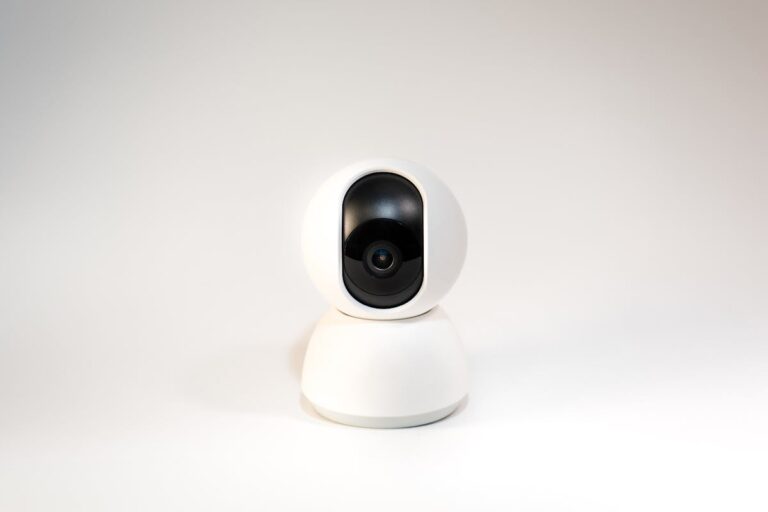
Wenn bei deiner Hama WLAN-Kamera der Fehler 102 erscheint, steckt meist kein schwerer Defekt dahinter, sondern ein Verbindungsproblem zwischen Kamera, Router, App oder Heimnetz.
In den meisten Fällen gilt: Die Kamera kommt zwar grundsätzlich noch online, schafft aber keine stabile Anmeldung im WLAN oder verliert die Verbindung genau in dem Moment, in dem Daten sauber übertragen werden müssten. Das betrifft besonders die Ersteinrichtung, einen Routerwechsel, ein geändertes WLAN-Passwort oder ein Netz, das zwar sichtbar ist, aber im Hintergrund nicht sauber arbeitet.
Der Fehler wirkt auf den ersten Blick technisch und unübersichtlich. In der Praxis läuft es aber fast immer auf einige wenige Punkte hinaus. Entweder stimmt das WLAN-Band nicht, die Zugangsdaten passen nicht exakt, die Kamera hängt zu weit vom Router entfernt, oder das Heimnetz blockiert die Verbindung durch eine Einstellung, die man leicht übersieht. Genau dort solltest du zuerst ansetzen.
Was Fehler 102 bei einer Hama WLAN-Kamera meist bedeutet
Der Hinweis deutet in der Regel auf ein Netzwerkproblem hin. Das heißt nicht automatisch, dass dein Router kaputt ist oder die Kamera selbst einen Defekt hat. Meist scheitert die Kommunikation an einer Stelle, an der die Verbindung zwar gestartet wird, aber nicht vollständig zustande kommt.
Das kann schon bei der Anmeldung im WLAN passieren. Es kann aber auch sein, dass die Kamera das Netz kurz erreicht, danach jedoch keine saubere Verbindung zur App oder zum Dienst im Hintergrund halten kann. Dann sieht es so aus, als würde die Einrichtung fast funktionieren, bevor sie doch wieder mit Fehler 102 abbricht.
Wichtig ist der Unterschied zwischen gar keiner Verbindung und einer instabilen Verbindung. Wenn die Kamera dein WLAN gar nicht findet, liegt der Schwerpunkt oft bei Reichweite, Frequenzband oder falschen Eingaben. Wenn sie das Netz findet, aber trotzdem Fehler 102 zeigt, sprechen mehr Punkte für Passwortprobleme, Routereinstellungen, IP-Konflikte oder eine unruhige Funkverbindung.
Diese Ursachen sind besonders häufig
Bei einer Hama WLAN-Kamera mit Fehler 102 lohnt es sich nicht, sofort wild alles gleichzeitig zu ändern. Besser ist es, die typischen Ursachen der Reihe nach durchzugehen. Genau dort liegt meist die Lösung.
2,4-GHz und 5-GHz passen nicht sauber zusammen
Viele WLAN-Kameras arbeiten am zuverlässigsten im 2,4-GHz-Netz. Wenn dein Router 2,4 GHz und 5 GHz unter demselben Namen ausstrahlt, kann das die Einrichtung stören. Die Kamera landet dann im ungünstigen Fall im falschen Netz oder der Verbindungsaufbau läuft nicht stabil genug durch.
Gerade moderne Router organisieren das für Smartphones oft problemlos. Kameras reagieren darauf aber deutlich empfindlicher. Ein Handy kommt mit Wechseln zwischen Frequenzbändern gut klar, eine Kamera bei der Einrichtung oft nicht.
Das WLAN-Passwort ist formal richtig, praktisch aber falsch
Das klingt erst einmal seltsam, kommt aber ständig vor. Ein Passwort wird korrekt erinnert, enthält aber ein altes Sonderzeichen, eine frühere Änderung oder eine Verwechslung zwischen groß und klein. Auch Leerzeichen am Anfang oder Ende können Probleme verursachen, wenn Zugangsdaten kopiert oder automatisch eingefügt werden.
Die Kamera hat zu wenig stabiles Signal
Eine WLAN-Anzeige mit ein oder zwei Balken reicht für manche Geräte noch aus. Für eine Kamera mit Einrichtung, Livebild und dauerhafter Verbindung ist das oft zu wenig. Gerade Wände, Möbel, Stahlbeton, Heizkörper oder Elektrogeräte in der Nähe können das Signal deutlich verschlechtern.
Der Router blockiert die Verbindung durch Nebenwirkungen
Oft ist nicht eine große Sicherheitsfunktion das Problem, sondern eine kleine Einstellung. Dazu gehören etwa aktivierte MAC-Filter, eine sehr strenge Kindersicherung, isolierte Gastnetze oder automatische Steuerungen, die neue Geräte nur unzuverlässig ins Netz lassen.
Die App oder die Kamera hängt in einem fehlerhaften Einrichtungszustand
Manchmal ist nicht das Netzwerk selbst das eigentliche Problem, sondern ein abgebrochener Einrichtungsversuch. Dann speichert die Kamera unvollständige Daten, die App erwartet etwas anderes als das Gerät, und jeder neue Versuch scheitert an diesem halbfertigen Zustand.
So gehst du bei Fehler 102 sinnvoll vor
Am meisten bringt eine feste Reihenfolge: erst das WLAN prüfen, dann die Kamera sauber zurücksetzen, danach die Verbindung neu aufbauen und erst im Anschluss an Routerdetails gehen.
Arbeite diese Punkte nacheinander ab:
- Prüfe, ob dein Smartphone im gleichen WLAN stabil online ist
- Stelle sicher, dass für die Einrichtung das 2,4-GHz-Netz verwendet wird
- Kontrolliere das WLAN-Passwort Zeichen für Zeichen
- Starte Router und Kamera vollständig neu
- Setze die Kamera auf Werkseinstellungen zurück
- Richte das Gerät in der App neu ein
- Teste die Einrichtung möglichst nah am Router
- Prüfe erst danach Sonderfunktionen wie Gastnetz, Filter oder Zugriffsbeschränkungen
Diese Reihenfolge spart Zeit, weil du zuerst die typischen und schnellen Ursachen abdeckst. Viele verlieren sich zu früh in Routermenüs, obwohl die Kamera schlicht im falschen Frequenzband hängt oder das Passwort nicht sauber übernommen wurde.
Das 2,4-GHz-Netz ist oft der entscheidende Punkt
Bei Kameras ist das einer der häufigsten Auslöser. Wenn dein Handy mit dem 5-GHz-Netz verbunden ist, die Kamera aber nur oder vor allem mit 2,4 GHz stabil arbeitet, kann die Einrichtung scheitern. Dann denkt man schnell an einen allgemeinen Netzwerkfehler, obwohl im Kern nur das falsche Netz aktiv war.
Für den Test ist es oft am einfachsten, 5 GHz vorübergehend zu deaktivieren oder dem 2,4-GHz- und dem 5-GHz-Netz unterschiedliche Namen zu geben. So lässt sich klar erkennen, mit welchem Netz dein Smartphone und damit auch die Einrichtung gerade arbeitet.
Wichtig ist dabei, nicht zu viele Dinge gleichzeitig umzubauen. Gib dem 2,4-GHz-Netz für den Test einen klaren Namen, verbinde dein Smartphone bewusst damit und starte die Einrichtung dann noch einmal. Wenn Fehler 102 danach verschwindet, war die Ursache sehr wahrscheinlich genau dort zu finden.
Auch die Entfernung zum Router spielt eine größere Rolle, als viele denken
Eine Kamera muss nicht nur irgendwie verbunden sein. Sie braucht eine ausreichend stabile Funkstrecke, damit Anmeldung, Übertragung und spätere Nutzung sauber funktionieren. Die Verbindung kann an derselben Stelle für ein Handy noch ausreichen, für eine Kamera aber schon zu schwach oder zu schwankend sein.
Das merkt man besonders bei diesen Situationen:
- Die Kamera steht in einer Außenecke des Hauses
- Zwischen Router und Gerät liegen mehrere Wände
- In der Nähe befinden sich große Metallflächen
- Andere Funkgeräte arbeiten dicht daneben
- Die Kamera ist in einer Garage, im Flur oder im Außenbereich montiert
Für die Fehlersuche ist es daher sinnvoll, die Kamera testweise näher an den Router zu bringen. Nicht als endgültige Lösung, sondern nur, um zu prüfen, ob Fehler 102 an der Strecke liegt. Wenn die Einrichtung in Routernähe klappt, weißt du sofort, in welche Richtung das Problem geht.
Router neu starten reicht manchmal nicht ganz aus
Ein einfacher Neustart hilft oft, aber nicht immer. Manche Router laufen grundsätzlich weiter, haben aber Probleme mit einzelnen Geräten, Adressvergaben oder kurzzeitigen Funkfehlern. Dann sieht das Netz oberflächlich normal aus, neue Geräte kommen aber nur unzuverlässig hinein.
Deshalb lohnt sich ein vollständiger Neustart in Ruhe. Ziehe den Router kurz vom Strom, warte etwa 30 Sekunden und lass ihn dann komplett hochfahren. Erst wenn das WLAN wieder vollständig verfügbar ist, solltest du die Kamera neu verbinden. Parallel dazu kann auch ein Neustart des Smartphones sinnvoll sein, weil die App dann nicht mit alten Netzinfos weiterarbeitet.
Werkseinstellungen sind oft der sauberste Schnitt
Wenn mehrere Einrichtungsversuche bereits gescheitert sind, bleibt in der Kamera oft ein unklarer Zwischenstand zurück. Dann bringt der nächste Versuch mit denselben Daten kaum Fortschritt. Hier hilft meist nur ein vollständiger Reset.
Dabei wird die Kamera auf den Ausgangszustand zurückgesetzt. Anschließend beginnt die Einrichtung wieder von vorn. Das klingt nach Aufwand, ist aber häufig schneller als zehn halbherzige Wiederholungen mit immer demselben Fehlerbild.
Wichtig ist, nach dem Zurücksetzen auch in der App alte Gerätezuordnungen oder begonnene Setups sauber zu entfernen, sofern die App das zulässt. Sonst versucht das System unter Umständen, an einen früheren Verbindungsversuch anzuknüpfen, der längst nicht mehr passt.
Diese Router-Einstellungen solltest du prüfen, wenn Fehler 102 bleibt
Wenn die einfachen Schritte nichts gebracht haben, lohnt sich ein Blick auf typische Netzwerkbremsen. Nicht jede davon ist häufig, aber zusammen bilden sie die zweite große Fehlergruppe.
Gastnetz
Eine Kamera sollte für die Einrichtung möglichst nicht über ein Gastnetz laufen, wenn dieses nur eingeschränkte Kommunikation zulässt. Viele Gastnetze sperren genau die Art von Zugriff, die bei der Kopplung oder beim Datenaustausch gebraucht wird.
MAC-Filter oder Zugangslisten
Wenn dein Router nur bestimmte Geräte zulässt, kann die Kamera abgewiesen werden, obwohl das Passwort stimmt. Das kommt besonders in Haushalten vor, in denen die Sicherheit einmal strenger eingerichtet wurde und später niemand mehr daran denkt.
Kindersicherung oder Zeitprofile
Manche Router legen neue Geräte automatisch in Standardprofile ein. Wenn dort Zugriffe zeitlich oder inhaltlich beschränkt sind, kann eine Kamera genau in der Einrichtung daran scheitern.
DHCP und Adressvergabe
Selten, aber möglich: Der Router verteilt neuen Geräten keine brauchbare Adresse oder vergibt diese unzuverlässig. Dann kommt die Kamera zwar ins WLAN, bekommt aber keinen stabilen Platz im Heimnetz.
Veraltete Router- oder App-Version
Auch das kann hineinspielen. Eine alte Router-Firmware oder eine veraltete App erzeugt nicht jeden Tag Probleme, aber manchmal genau bei neuen Geräten oder neuen Sicherheitsstandards.
Was du an der App und am Smartphone prüfen solltest
Nicht immer sitzt das Problem auf Seiten der Kamera. Auch das Smartphone, mit dem du die Einrichtung machst, kann den Vorgang stören. Besonders relevant sind dabei das aktuelle WLAN, mobile Daten und Berechtigungen.
Achte auf diese Punkte:
- Das Smartphone sollte mit dem richtigen WLAN verbunden sein
- Mobile Daten können während der Einrichtung testweise deaktiviert werden
- Die App sollte aktuell sein
- Standortfreigabe und WLAN-Berechtigungen sollten vorhanden sein, falls die App sie benötigt
- VPN oder Sicherheits-Apps sollten testweise ausgeschaltet sein
Vor allem VPN-Dienste und spezielle Sicherheitsfunktionen sorgen immer wieder für seltsame Fehlerbilder. Die App startet, erkennt die Kamera, bricht dann aber beim eigentlichen Netzaufbau ab. Genau dort entsteht oft ein Fehler, der nach Routerproblem aussieht, obwohl das Smartphone dazwischenfunkt.
Ein typischer Ablauf, bei dem Fehler 102 entsteht
Stell dir vor, der Router wurde vor ein paar Wochen auf ein gemeinsames WLAN für 2,4 und 5 GHz umgestellt. Das Smartphone verbindet sich damit ohne jedes Problem. Jetzt wird die Hama WLAN-Kamera eingerichtet. Die App findet das Gerät, das Passwort wird eingegeben, die Kamera startet kurz neu und endet dann bei Fehler 102.
Im ersten Moment sieht das aus wie ein Defekt oder ein schwerer Netzwerkfehler. Tatsächlich steckt oft nur dahinter, dass das Smartphone im 5-GHz-Netz hängt, während die Kamera im 2,4-GHz-Bereich erwartet, sauber eingerichtet zu werden. Trennst du die Netze für den Test oder verbindest das Smartphone bewusst mit 2,4 GHz, klappt die Einrichtung plötzlich.
Genau deshalb ist eine klare Diagnose so wichtig. Es geht nicht darum, möglichst viele technische Möglichkeiten zu kennen. Es geht darum, typische Muster zu erkennen und in der richtigen Reihenfolge zu prüfen.
Wann eher der Router als die Kamera verdächtig ist
Wenn mehrere Geräte im Haus in letzter Zeit WLAN-Probleme hatten, neue Geräte schwer ins Netz kommen oder das WLAN ohnehin unruhig läuft, liegt der Schwerpunkt eher beim Router oder bei der Funkumgebung. Dann ist die Kamera nur das Gerät, an dem es gerade sichtbar wird.
Darauf deuten zum Beispiel diese Punkte hin:
- Andere Geräte verlieren ebenfalls gelegentlich die Verbindung
- Das WLAN ist in bestimmten Räumen generell schwach
- Nach einem Routerwechsel traten die Probleme erstmals auf
- Das Problem betrifft auch andere smarte Geräte
- Die Kamera lief früher am gleichen Standort schon einmal
Dann solltest du weniger auf einen Kameradefekt schauen und stärker auf Netzname, Frequenzband, Reichweite, Routerposition und Störquellen achten.
Wann ein Defekt der Kamera wahrscheinlicher wird
Ein Hardwareproblem ist nicht das Erste, woran du denken solltest, aber ganz ausschließen lässt es sich natürlich nicht. Verdächtiger wird die Kamera dann, wenn das Gerät selbst unter günstigen Bedingungen keine saubere Einrichtung schafft.
Das gilt besonders, wenn:
- Fehler 102 direkt neben dem Router weiter erscheint
- das richtige 2,4-GHz-Netz sicher verwendet wird
- das Passwort sicher stimmt
- Router, App und Smartphone sauber neu gestartet wurden
- ein Reset der Kamera nichts verändert
- ein anderes WLAN testweise ebenfalls nicht funktioniert
Wenn all das zusammenkommt, ist ein Defekt der Funkkomponente oder der internen Netzwerkanmeldung deutlich wahrscheinlicher. Dann bringt weiteres Probieren oft nicht mehr viel.
So verhinderst du ähnliche Netzwerkfehler in Zukunft
Viele Probleme entstehen nach Änderungen im Heimnetz. Ein neuer Router, ein neuer WLAN-Name, ein neues Passwort oder eine geänderte Funkstrategie reichen oft schon aus, damit ältere oder empfindlichere Smart-Home-Geräte aus dem Tritt geraten.
Hilfreich sind deshalb ein paar einfache Gewohnheiten:
- Änderungen am WLAN dokumentieren
- 2,4 GHz und 5 GHz bei Bedarf klar trennen
- neue Geräte zuerst in Routernähe einrichten
- Gastnetze nur bewusst und nicht versehentlich nutzen
- Kameras nicht an Funkrandzonen montieren
- App und Router gelegentlich aktualisieren
Das klingt unspektakulär, verhindert aber viele unnötige Suchrunden. Gerade Kameras danken es, wenn das Heimnetz nicht nur schnell, sondern auch stabil und klar organisiert ist.
Häufige Fragen
Was bedeutet Fehler 102 bei einer Hama WLAN-Kamera?
Meist steht der Hinweis für ein Problem bei der Netzwerkverbindung. Die Kamera kann sich dann nicht sauber mit dem WLAN, dem Router oder der App verbinden.
Ist Fehler 102 ein Zeichen für einen Defekt?
Nicht unbedingt. In vielen Fällen liegt die Ursache bei WLAN-Band, Passwort, Entfernung zum Router oder einer blockierenden Routereinstellung.
Muss die Kamera ins 2,4-GHz-WLAN?
Sehr oft ja. Viele WLAN-Kameras arbeiten bei der Einrichtung und im laufenden Betrieb am zuverlässigsten im 2,4-GHz-Netz.
Kann das WLAN-Passwort trotz richtiger Eingabe das Problem sein?
Ja, das kommt häufig vor. Schon ein falsch gesetztes Sonderzeichen, eine alte Passwortversion oder eine unbemerkte Verwechslung reicht aus.
Warum klappt die Verbindung direkt neben dem Router eher?
Weil dort das Signal am stabilsten ist. Wenn Fehler 102 in Routernähe verschwindet, spricht viel für ein Reichweiten- oder Störungsproblem.
Sollte ich die Kamera zurücksetzen?
Ja, wenn mehrere Einrichtungsversuche gescheitert sind. Ein Reset schafft oft einen sauberen Neustart und beseitigt fehlerhafte Zwischenspeicherungen.
Können mobile Daten auf dem Smartphone stören?
Ja, manchmal schon. Für die Einrichtung kann es helfen, mobile Daten testweise auszuschalten und nur im richtigen WLAN zu bleiben.
Spielt ein Gastnetz eine Rolle?
Ja. Manche Gastnetze lassen die notwendige Kommunikation für Smart-Home-Geräte nicht vollständig zu. Dann scheitert die Einrichtung trotz funktionierendem WLAN.
Wann sollte ich eher den Router prüfen?
Wenn auch andere Geräte im Haus WLAN-Probleme haben oder neue Geräte nur schwer verbunden werden können. Dann sitzt das Problem oft tiefer im Heimnetz.
Wann ist ein Austausch der Kamera sinnvoll?
Wenn Fehler 102 trotz Reset, korrektem 2,4-GHz-Netz, sicherem Passwort und Test direkt am Router bestehen bleibt. Dann wird ein Geräteschaden wahrscheinlicher.
Fazit
Wenn deine Hama WLAN-Kamera Fehler 102 zeigt, steckt meistens ein lösbares Netzwerkproblem dahinter und kein unmittelbarer Totalausfall. Besonders oft sind das falsche Frequenzband, eine instabile WLAN-Strecke, unpassende Routereinstellungen oder ein Einrichtungsversuch, der in einem halbfertigen Zustand hängen geblieben ist.
Entscheidend ist eine klare Reihenfolge bei der Prüfung: zuerst 2,4 GHz, Passwort, Abstand zum Router und Neustart prüfen, danach die Kamera zurücksetzen und erst dann tiefer in die Routereinstellungen gehen. Genau so lässt sich der Netzwerkfehler meist deutlich schneller eingrenzen und beheben, als es der nüchterne Fehlercode zunächst vermuten lässt.