
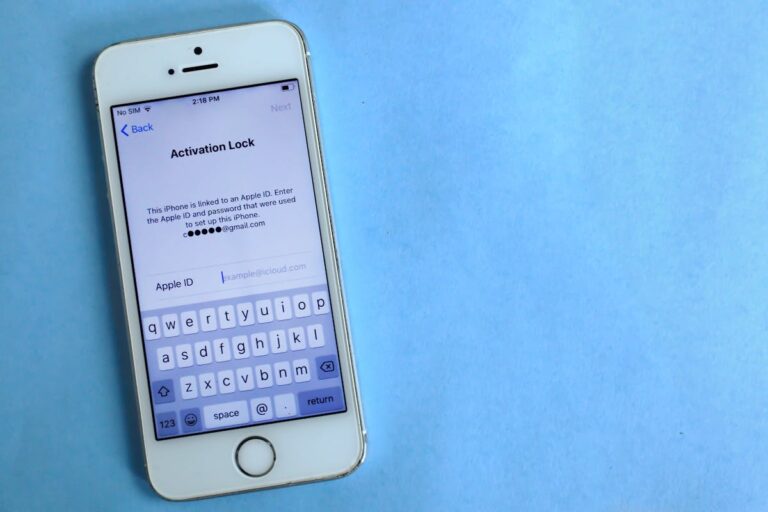
Wenn iCloud die Meldung „Es ist ein unbekannter Fehler aufgetreten“ zeigt, steckt dahinter meistens kein kompletter Kontoschaden, sondern ein gut eingrenzbares Problem bei Anmeldung, Verbindung, Browser, Systemsoftware oder einer hängenden iCloud-Sitzung. Das bedeutet konkret: Du solltest dir zuerst die Frage stellen, wo die Meldung erscheint — auf dem iPhone oder iPad, am Mac, im Browser auf iCloud.com oder in iCloud für Windows.
Genau dieser erste Unterschied spart viel Zeit. Ein Fehler im Browser hat oft andere Ursachen als eine Meldung direkt in den Einstellungen eines iPhones. Und ein Problem in iCloud für Windows läuft oft anders als ein Fehler auf dem Mac. Wenn du den Ort sauber einordnest, musst du nicht überall gleichzeitig suchen.
Die Meldung selbst ist leider unscharf. Sie sagt nicht klar, ob es an deinem Gerät, an der Anmeldung oder an iCloud selbst liegt. Deshalb ist ein geordneter Ablauf wichtig. Nicht hektisch zehn Dinge gleichzeitig antippen, sondern Schritt für Schritt prüfen, was gerade am wahrscheinlichsten ist.
Was diese iCloud-Meldung meistens bedeutet
In vielen Fällen kann iCloud den aktuellen Vorgang nicht sauber abschließen. Das kann bei der Anmeldung passieren, beim Laden eines Bereichs in iCloud.com, beim Aktivieren von iCloud-Funktionen oder beim Abrufen von Inhalten wie Fotos, Mail oder Drive. Der Fehler wirkt allgemein, hat aber oft einen recht praktischen Hintergrund.
Typisch sind zum Beispiel eine hängende Anmeldung, eine instabile Internetverbindung, eine veraltete Systemversion, ein Browser mit beschädigtem Cache oder ein Problem mit der Bestätigung deiner Apple-ID. Auch Sicherheitssoftware auf Windows-Rechnern kann so eine Meldung auslösen, obwohl auf den ersten Blick alles ganz normal aussieht.
Wichtig ist dabei: Die Meldung bedeutet nicht automatisch, dass dein Apple-Account kaputt ist. Sehr oft liegt die Ursache deutlich kleiner und näher am Gerät, am Browser oder an der aktuellen Sitzung.
Prüfe zuerst, ob iCloud selbst gerade Probleme hat
Bevor du lange an deinem Gerät suchst, solltest du kurz prüfen, ob iCloud selbst gerade eine Störung hat. Wenn mehrere iCloud-Bereiche gleichzeitig nicht sauber laufen, bringt lokales Herumprobieren oft wenig. Dann sitzt das Problem nicht bei dir, sondern beim Dienst selbst.
Das ist besonders naheliegend, wenn derselbe Fehler fast gleichzeitig auf mehreren Geräten auftaucht. Wenn also iPhone, Mac und Browser plötzlich ähnlich auffällig reagieren, spricht das deutlich eher für eine Störung auf Dienstebene als für drei verschiedene lokale Probleme.
Wenn dort alles normal aussieht, kannst du deine Prüfung direkt auf Gerät, Browser und Anmeldung konzentrieren.
Wenn der Fehler beim Anmelden erscheint
Dann solltest du zuerst die einfachsten Punkte prüfen. Stimmt die Apple-ID wirklich genau? Wurde vielleicht irgendwann die Mailadresse geändert, aber auf einem alten Gerät noch nicht sauber übernommen? Ist das Passwort aktuell? Solche Dinge wirken banal, sind aber erstaunlich oft der Grund dafür, dass iCloud an einer unscharfen Fehlermeldung hängenbleibt.
Danach kommt die Zwei-Faktor-Bestätigung ins Spiel. Wenn du einen Bestätigungscode brauchst und dieser nicht ankommt, nicht erkannt wird oder die Eingabe hängenbleibt, erscheint schnell ein allgemeiner iCloud-Fehler, obwohl das eigentliche Problem bei der Bestätigung liegt. Gerade hier lohnt es sich, den Vorgang ruhig neu zu starten und das vertrauenswürdige Gerät griffbereit zu haben.
Wenn du gerade kein anderes Apple-Gerät zur Hand hast, solltest du prüfen, ob der Code an eine vertrauenswürdige Telefonnummer gesendet werden kann. Solange dieser Schritt nicht sauber klappt, läuft die Anmeldung oft nicht stabil durch.
Wenn iCloud.com im Browser betroffen ist
Dann ist der Browser selbst oft der erste Verdächtige. Ein veralteter Browser, ein festhängender Cache oder beschädigte temporäre Daten können dazu führen, dass iCloud.com nicht sauber lädt und stattdessen nur diese allgemeine Meldung zeigt.
Der beste Vergleich ist einfach: Öffne iCloud.com in einem anderen Browser oder auf einem anderen Gerät. Wenn es dort funktioniert, sitzt die Ursache sehr wahrscheinlich lokal im ursprünglichen Browser. Dann solltest du Cache und Website-Daten löschen, den Browser aktualisieren und den Anmeldeversuch neu machen.
Wenn die Meldung auch in einem anderen Browser gleich erscheint, wird ein reines Browserproblem deutlich unwahrscheinlicher. Dann solltest du eher auf Verbindung, Anmeldung oder einen iCloud-Dienstfehler schauen.
Wenn iPhone oder iPad betroffen sind
Auf dem iPhone oder iPad ist eine veraltete iOS- oder iPadOS-Version ein sehr naheliegender Punkt. iCloud hängt eng an den Systemdiensten. Wenn das Gerät deutlich hinterherhängt oder nach einem Update etwas klemmt, zeigt sich das oft nicht mit einer präzisen Fehlermeldung, sondern genau mit solchen allgemeinen Hinweisen.
Genauso wichtig ist die Verbindung. Eine instabile WLAN-Verbindung oder mobile Daten, die gerade schwanken, können iCloud-Vorgänge abbrechen lassen. Gerade wenn die Meldung mitten in der Anmeldung oder beim Laden einzelner Inhalte kommt, solltest du nicht nur auf iCloud schauen, sondern auch das Netz prüfen.
Ein sauberer Neustart des Geräts ist hier ebenfalls sinnvoll. Das klingt klein, löst aber oft hängende iCloud-Dienste, eingefrorene Anmeldungen oder Übergangsfehler. Wenn die Meldung danach sofort wiederkommt, weißt du immerhin, dass es nicht nur ein einmaliges Hängen war.
Wenn der Mac betroffen ist
Am Mac gilt im Grunde dasselbe, nur dass Browser, Systemeinstellungen und Hintergrunddienste noch stärker zusammenspielen. Wenn die Meldung dort auftaucht, solltest du zuerst prüfen, ob macOS aktuell ist und ob du in den Apple-ID- und iCloud-Einstellungen mit dem richtigen Account angemeldet bist.
Wenn das Problem eher in iCloud Drive, Fotos oder Mail auftaucht, lohnt sich auch ein Blick darauf, ob die betroffenen Bereiche gerade allgemein sauber synchronisieren. Manchmal sieht es wie ein einzelner Fehler aus, obwohl in Wahrheit die gesamte iCloud-Sitzung gerade hängt.
Auch hier hilft ein Neustart oft mehr, als man zuerst denkt. Vor allem dann, wenn der Mac lange nicht neu gestartet wurde oder das Problem direkt nach einer Änderung an Account, Passwort oder Netzverbindung begonnen hat.
Wenn iCloud für Windows betroffen ist
Unter Windows spielt die Umgebung oft stärker hinein. Dort können Sicherheitssoftware, Windows-Stand, fehlerhafte Hintergrunddienste oder eine alte iCloud-Version den Auslöser bilden. Gerade wenn iCloud für Windows plötzlich nicht mehr sauber startet oder sich nicht korrekt anmeldet, solltest du nicht nur auf dein Apple-Konto schauen.
Prüfe zuerst, ob Windows aktuell ist und ob auch iCloud für Windows auf dem neuesten Stand ist. Danach lohnt sich ein Blick auf Datum, Uhrzeit und Zeitzone. Das wirkt erstmal nebensächlich, kann bei Anmeldungen und Sicherheitsabgleichen aber tatsächlich Probleme machen.
Wenn auf dem Rechner mehrere Sicherheitslösungen oder sehr strenge Firewalleinstellungen aktiv sind, solltest du auch diese Richtung mitdenken. Gerade wenn der Fehler kurz nach einer Änderung an Antivirus oder Firewall begonnen hat, ist das ein sehr plausibler Auslöser.
Die Internetverbindung nicht unterschätzen
Viele iCloud-Fehler sehen aus wie Kontoprobleme, sind aber in Wahrheit Verbindungsprobleme. Das gilt besonders dann, wenn die Meldung nur gelegentlich auftaucht, auf einem Gerät schlimmer ist als auf einem anderen oder bei mehreren Versuchen unterschiedlich ausfällt.
Ein einfacher Test ist deshalb immer sinnvoll: Öffne andere Seiten, prüfe kurz Streaming, Mail oder App-Store-Zugriff und beobachte, ob das Netz insgesamt ruhig läuft. Wenn schon dort Schwankungen auffallen, solltest du iCloud nicht isoliert betrachten.
Bei WLAN-Problemen hilft es oft, das Netz einmal neu zu verbinden oder testweise ein anderes WLAN oder mobile Daten zu nutzen. Wenn iCloud dann plötzlich wieder sauber läuft, sitzt die Ursache sehr wahrscheinlich an der Verbindung und nicht an deinem Apple-Konto.
So gehst du Schritt für Schritt sinnvoll vor
Wenn iCloud die Meldung „Es ist ein unbekannter Fehler aufgetreten“ zeigt, ist diese Reihenfolge in den meisten Fällen am sinnvollsten:
Zuerst prüfen, ob iCloud selbst gerade eine Störung hat.
Dann klären, wo der Fehler erscheint: auf dem iPhone, am Mac, im Browser oder unter Windows.
Anschließend Internetverbindung prüfen und das betroffene Gerät sauber neu starten.
Wenn die Meldung bei der Anmeldung kommt, Apple-ID, Passwort und Bestätigungscode sehr genau prüfen.
Wenn iCloud.com betroffen ist, einen anderen Browser testen und Cache sowie Website-Daten löschen.
Wenn iPhone, iPad oder Mac betroffen sind, Systemversion prüfen und aktualisieren.
Wenn iCloud für Windows betroffen ist, Windows-Stand, iCloud-Version, Uhrzeit und Sicherheitssoftware kontrollieren.
Genau diese Reihenfolge ist sinnvoll, weil sie mit den häufigen und einfachen Ursachen beginnt und erst später an die spezielleren Punkte geht.
Wenn der Fehler immer wiederkommt
Dann reicht ein einmaliger Neustart oft nicht mehr. Wenn iCloud über mehrere Tage, auf mehreren Geräten oder immer wieder an derselben Stelle dieselbe Meldung zeigt, solltest du stärker auf Muster achten. Kommt der Fehler nur beim Anmelden? Nur im Browser? Nur bei Fotos? Nur auf Windows?
Gerade diese Muster helfen oft mehr als weiteres blindes Probieren. Ein Fehler nur in iCloud.com geht viel eher in Richtung Browser oder Sitzung. Ein Fehler nur auf einem Windows-PC spricht deutlich eher für die lokale Umgebung dort. Ein Fehler auf allen Geräten gleichzeitig passt viel stärker zu iCloud selbst oder zur Anmeldung.
Wenn du merkst, dass die Meldung immer an derselben Stelle hängenbleibt, solltest du die Suche genau dort vertiefen und nicht jedes Mal wieder komplett von vorne anfangen.
Wann du nicht weiterprobieren solltest
Wenn die Meldung trotz geprüftem Systemstatus, stabilem Internet, aktuellem Gerät, neuem Browser oder Neustart immer wieder auftaucht, solltest du nicht endlos dieselben Schritte wiederholen. Das gilt besonders dann, wenn du die Meldung auf mehreren Geräten siehst, dich nicht mehr sauber anmelden kannst oder der Fehler immer an derselben Stelle hängenbleibt. Dann liegt die Ursache meist nicht mehr bei einem kleinen Hänger, sondern an einem tieferen Problem bei Anmeldung, Synchronisation oder der betroffenen iCloud-Funktion.
Spätestens wenn auch Bestätigungscodes nicht mehr zuverlässig ankommen, iCloud-Dienste auf verschiedenen Geräten gleichzeitig auffällig werden oder dein Account sich widersprüchlich verhält, ist der Punkt erreicht, an dem weitere Eigenversuche meist keinen echten Fortschritt mehr bringen. Dann solltest du den Apple-Support einschalten, damit Konto, Anmeldung und die betroffene iCloud-Funktion gezielt geprüft werden.
Fazit
Wenn iCloud „Es ist ein unbekannter Fehler aufgetreten“ zeigt, steckt dahinter meist kein unlösbares Konto-Problem, sondern ein klar eingrenzbarer Fehler bei Anmeldung, Verbindung, Browser, Systemstand oder iCloud für Windows. Entscheidend ist zuerst, an welcher Stelle die Meldung erscheint. Genau davon hängt ab, welcher Schritt wirklich sinnvoll ist.
Am besten gehst du von einfach nach gezielt vor: erst Systemstatus und Internet prüfen, dann Gerät oder Browser neu starten, anschließend Anmeldung, Bestätigungscode, Updates und bei Bedarf den jeweiligen Bereich wie iCloud.com oder iCloud für Windows genauer testen. So lässt sich der Fehler oft deutlich schneller eingrenzen, als wenn du überall gleichzeitig suchst.
Wenn die Meldung trotz dieser Schritte bleibt oder auf mehreren Geräten gleichzeitig auftaucht, solltest du nicht weiter im Kreis probieren. Dann ist eine gezielte Prüfung durch den Apple-Support meist der sinnvollere Weg.
Häufige Fragen
Was bedeutet „Es ist ein unbekannter Fehler aufgetreten“ bei iCloud?
Meist bedeutet es, dass iCloud den aktuellen Vorgang nicht sauber abschließen kann. Dahinter stecken oft Anmeldung, Verbindung, Browserdaten, Systemsoftware oder eine hängende Sitzung.
Ist mein Apple-Account dann kaputt?
Nein, meistens nicht. Sehr oft liegt die Ursache deutlich kleiner, etwa bei einer gestörten Anmeldung, einem Browserproblem oder einer instabilen Verbindung.
Hilft ein Neustart wirklich?
Ja, oft schon. Gerade hängende iCloud-Dienste, eingefrorene Sitzungen oder kleine Übergangsfehler verschwinden nach einem sauberen Neustart erstaunlich häufig.
Was mache ich, wenn der Fehler nur in iCloud.com kommt?
Dann solltest du zuerst einen anderen Browser testen und den Cache löschen. Wenn es dort klappt, sitzt die Ursache sehr wahrscheinlich im ursprünglichen Browser.
Warum erscheint der Fehler nur auf meinem Windows-PC?
Dann liegt die Ursache oft eher an iCloud für Windows, an Windows selbst, an Sicherheitssoftware oder an der lokalen Rechnerumgebung als an deinem Apple-Konto.
Kann die Zwei-Faktor-Anmeldung die Ursache sein?
Ja. Wenn der Bestätigungscode nicht ankommt, nicht erkannt wird oder der Vorgang daran hängenbleibt, erscheint oft eine allgemeine Fehlermeldung statt eines klaren Hinweises.
Was ist, wenn der Fehler auf mehreren Geräten gleichzeitig erscheint?
Dann solltest du zuerst an eine iCloud-Störung oder ein allgemeineres Anmeldeproblem denken. Ein lokaler Einzelfehler wird in so einer Konstellation deutlich unwahrscheinlicher.
Wann sollte ich Hilfe holen?
Wenn die Meldung trotz aller üblichen Schritte bleibt, die Anmeldung dauerhaft scheitert oder der Fehler auf mehreren Geräten stabil wiederkehrt. Dann ist gezielte Hilfe meist sinnvoller als weiteres Ausprobieren.