
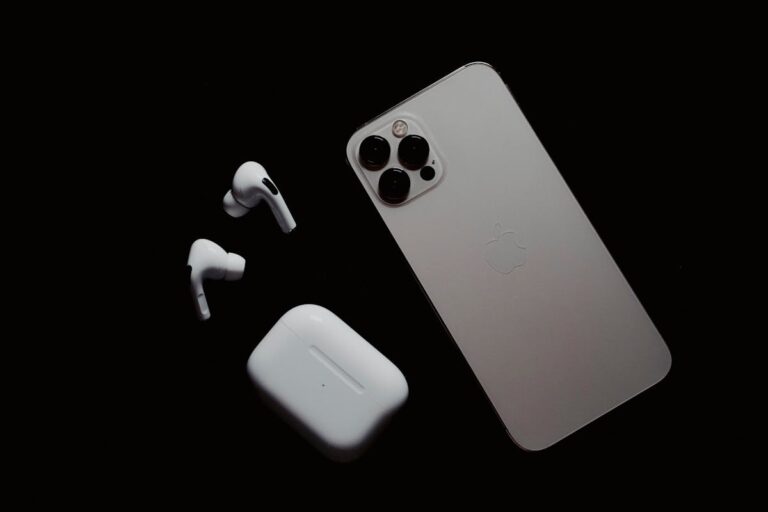
AirPods koppeln sich normalerweise fast automatisch mit dem iPhone. Wenn die Verbindung nicht klappt, liegt es oft an Bluetooth, leerem Akku, einem hängenden Kopplungszustand, alten Verbindungsdaten oder einem Problem mit dem Ladecase. Manchmal erscheinen die AirPods gar nicht, manchmal werden sie angezeigt, verbinden sich aber nicht, und in anderen Fällen bricht die Verbindung direkt wieder ab.
Wichtig ist, nicht sofort von einem Defekt auszugehen. Viele Verbindungsprobleme lassen sich beheben, wenn die AirPods geladen, ins Case gelegt, Bluetooth neu gestartet und die Kopplung einmal neu aufgebaut wird. Erst wenn die AirPods auch mit anderen Geräten nicht funktionieren oder das Case nicht reagiert, wird ein Hardwareproblem wahrscheinlicher.
Zuerst prüfen, ob die AirPods geladen sind
AirPods verbinden sich nicht zuverlässig, wenn die Ohrhörer oder das Ladecase fast leer sind. Lege beide AirPods in das Case, schließe den Deckel und lade das Case einige Minuten. Danach den Deckel in der Nähe des iPhones öffnen und prüfen, ob eine Ladeanzeige erscheint.
Wenn nur ein AirPod geladen wird oder die Anzeige stark schwankt, können verschmutzte Kontakte im Case beteiligt sein. Dann sitzen die Ohrhörer möglicherweise nicht richtig auf den Ladekontakten. Das führt dazu, dass sie im Case liegen, aber trotzdem nicht richtig geladen werden.
Prüfe auch, ob das Ladekabel, Netzteil oder kabellose Ladepad funktioniert. Wenn das Case selbst keinen Strom bekommt, hilft kein erneuter Kopplungsversuch.
Bluetooth am iPhone neu starten
Wenn die AirPods nicht verbinden, sollte Bluetooth einmal neu gestartet werden. Öffne die Einstellungen, gehe zu Bluetooth und schalte Bluetooth kurz aus. Warte einige Sekunden und aktiviere es wieder.
Danach die AirPods im Case lassen, den Deckel öffnen und das iPhone in der Nähe halten. Wenn die AirPods bereits gekoppelt sind, sollten sie in der Bluetooth-Liste erscheinen. Tippe auf den Eintrag, falls sie nicht automatisch verbinden.
Wenn Bluetooth mit anderen Geräten ebenfalls Probleme macht, liegt die Ursache wahrscheinlich nicht nur bei den AirPods. Dann sollte auch das iPhone neu gestartet werden.
AirPods ins Case legen und Verbindung neu anstoßen
Ein einfacher, aber oft wirksamer Schritt: Beide AirPods ins Ladecase legen, Deckel schließen, etwa 15 bis 30 Sekunden warten und den Deckel wieder öffnen. Dadurch wird die Verbindung neu angestoßen.
Achte darauf, dass beide AirPods wirklich im Case erkannt werden. Wenn einer locker sitzt, verschmutzt ist oder keinen Kontakt hat, kann die Kopplung hängen. Besonders nach längerer Nutzung sammeln sich Staub, Hautfett und kleine Partikel an den Kontakten.
Wenn das iPhone danach ein Einrichtungsfenster zeigt, folge den Anweisungen. Wenn nichts erscheint, geht die Prüfung mit Bluetooth-Liste, Neustart und erneuter Kopplung weiter.
iPhone neu starten
Ein Neustart des iPhones kann helfen, wenn Bluetooth oder die Audioausgabe festhängt. Das ist besonders sinnvoll, wenn die AirPods vorher funktioniert haben und plötzlich nicht mehr verbinden.
Nach dem Neustart Bluetooth aktivieren, AirPods ins Case legen, Deckel öffnen und erneut verbinden. Wenn die Verbindung danach klappt, war wahrscheinlich nur ein hängender Systemzustand beteiligt.
Wenn die AirPods weiterhin nicht erscheinen, sollte geprüft werden, ob sie noch als bekanntes Gerät gespeichert sind oder ob die Kopplung neu eingerichtet werden muss.
AirPods in der Bluetooth-Liste prüfen
Öffne am iPhone die Einstellungen und gehe zu Bluetooth. Wenn die AirPods dort angezeigt werden, tippe auf den Namen. Erscheint „Nicht verbunden“, kann ein manueller Verbindungsversuch reichen.
Wenn neben den AirPods ein Info-Symbol angezeigt wird, kannst du die Details öffnen. Dort lässt sich prüfen, ob die AirPods noch korrekt im iPhone hinterlegt sind. Wenn die Verbindung immer wieder scheitert, kann es helfen, die gespeicherte Kopplung zu entfernen und neu einzurichten.
Dabei nicht einfach wahllos alles ändern. Zuerst sollte klar sein, ob die AirPods überhaupt geladen sind und ob Bluetooth am iPhone funktioniert.
AirPods erneut koppeln
Wenn die Verbindung nicht zustande kommt, kann eine neue Kopplung helfen. Öffne die Bluetooth-Einstellungen, tippe beim AirPods-Eintrag auf das Info-Symbol und wähle „Dieses Gerät ignorieren“. Danach werden die alten Verbindungsdaten entfernt.
Lege anschließend beide AirPods in das Ladecase. Schließe den Deckel kurz, öffne ihn wieder und halte das Case nahe ans iPhone. Bei AirPods mit Taste am Case die Setup-Taste auf der Rückseite gedrückt halten, bis die Statusleuchte weiß blinkt. Danach sollte das iPhone die AirPods als neues Gerät erkennen.
Dieser Schritt ist besonders hilfreich, wenn die AirPods angezeigt werden, aber nicht verbinden, oder wenn die Verbindung nach kurzer Zeit wieder abbricht.
AirPods zurücksetzen
Wenn normales Neuverbinden nicht hilft, kann ein Zurücksetzen der AirPods nötig sein. Dabei werden die AirPods aus dem bisherigen Kopplungszustand gelöst und anschließend neu mit dem iPhone verbunden.
Lege beide AirPods in das Case, schließe den Deckel und warte kurz. Öffne den Deckel, halte die Setup-Taste am Case gedrückt und warte, bis die Statusleuchte zuerst gelb und danach weiß blinkt. Danach die AirPods wieder nahe ans iPhone halten und neu einrichten.
Bei AirPods Max läuft der Reset anders, weil es kein klassisches Ladecase mit Setup-Taste gibt. Dort werden bestimmte Tasten gedrückt gehalten, bis die Statusleuchte entsprechend reagiert. Entscheidend ist auch hier: erst laden, dann zurücksetzen, dann neu koppeln.
Wenn nur ein AirPod verbindet
Wenn nur ein AirPod funktioniert, sollte zuerst das Ladecase geprüft werden. Lege beide AirPods ein und kontrolliere, ob beide geladen werden. Oft sitzt ein AirPod nicht richtig oder ein Kontakt ist verschmutzt.
Reinige die Ladekontakte vorsichtig trocken. Keine Flüssigkeit ins Case geben. Danach beide AirPods wieder einsetzen, kurz warten und erneut verbinden.
Wenn weiterhin nur ein AirPod erkannt wird, kann ein Reset helfen. Bleibt das Problem danach bestehen, sollte getestet werden, ob der betroffene AirPod überhaupt lädt. Ein einzelner nicht ladender AirPod ist eher ein Hardware- oder Kontaktproblem.
Wenn die AirPods verbunden sind, aber kein Ton kommt
Manchmal verbinden sich die AirPods zwar, geben aber keinen Ton aus. Dann liegt das Problem nicht bei der Kopplung, sondern bei der Audioausgabe. Öffne das Kontrollzentrum und prüfe, welches Ausgabegerät aktiv ist.
Es kann passieren, dass das iPhone noch den Lautsprecher, ein Auto, einen Bluetooth-Lautsprecher oder ein anderes Gerät ausgewählt hat. Wähle die AirPods manuell als Audioausgabe aus.
Prüfe außerdem die Lautstärke. Auch App-Lautstärke, Stummschaltung oder ein hängender Medienplayer können den Eindruck erzeugen, die AirPods hätten keine Verbindung.
Wenn die Verbindung ständig abbricht
Bricht die Verbindung immer wieder ab, kommen mehrere Ursachen infrage. Der Akku kann schwach sein, Bluetooth kann gestört werden, das iPhone kann einen Systemfehler haben oder die AirPods wechseln zwischen mehreren Geräten hin und her.
Wenn die AirPods auch mit iPad, Mac oder Apple Watch verbunden sind, kann automatisches Wechseln stören. Dann wirkt es so, als würden sie sich vom iPhone trennen, obwohl sie gerade zu einem anderen Gerät springen.
Auch viele Bluetooth-Geräte in der Nähe können stören. Teste die AirPods einmal in einer ruhigeren Umgebung und mit weniger aktiven Bluetooth-Verbindungen. Wenn sie dort stabil laufen, ist die Umgebung oder Gerätekombination wahrscheinlicher.
Automatisches Wechseln zwischen Geräten prüfen
AirPods können zwischen Apple-Geräten wechseln, wenn mehrere Geräte mit derselben Apple-ID genutzt werden. Das ist praktisch, kann aber nerven, wenn die AirPods eigentlich am iPhone bleiben sollen.
Wenn der Ton plötzlich auf dem iPhone stoppt, während am Mac oder iPad ein Video startet, kann genau dieser Wechsel passiert sein. In den Bluetooth-Details der AirPods lässt sich einstellen, wann sie sich mit diesem iPhone verbinden sollen.
Wähle bei Bedarf eine Einstellung, die das automatische Wechseln reduziert. So bleiben die AirPods eher beim iPhone, statt ständig zwischen Geräten zu springen.
iOS und AirPods-Firmware beachten
Ein veraltetes iPhone-System kann Verbindungsprobleme begünstigen. Prüfe unter Einstellungen, ob ein iOS-Update verfügbar ist. Nach einem Update sollte das iPhone neu gestartet und die Verbindung erneut getestet werden.
Die AirPods-Firmware aktualisiert sich normalerweise automatisch, wenn die AirPods im Case liegen, geladen werden und sich in der Nähe eines verbundenen iPhones befinden. Man kann das Update nicht so direkt starten wie bei einer App, aber Laden und Nähe zum iPhone helfen, damit Aktualisierungen eingespielt werden.
Wenn die Verbindung nach einem iOS-Update plötzlich Probleme macht, können erneutes Koppeln und ein AirPods-Reset helfen. Oft müssen die Verbindungsdaten einfach neu aufgebaut werden.
Störungen durch Hüllen, Schmutz oder Kontakte
Eine sehr dicke Schutzhülle am Ladecase kann manchmal verhindern, dass die Taste gut gedrückt wird oder das Case auf einem Ladepad zuverlässig lädt. Auch Schmutz im Case kann die Verbindung indirekt stören, weil die AirPods nicht richtig laden.
Reinige Case und AirPods vorsichtig trocken. Besonders die unteren Enden der AirPods und die Kontakte im Case sollten frei von Staub und Ablagerungen sein. Keine spitzen Metallgegenstände und keine nassen Wattestäbchen verwenden.
Wenn das Case nicht lädt oder die Statusleuchte nicht reagiert, sollte zuerst die Stromversorgung geprüft werden. Ohne funktionierendes Case lassen sich viele Verbindungsprobleme nicht zuverlässig lösen.
Netzwerkeinstellungen als späterer Schritt
Wenn Bluetooth am iPhone insgesamt Probleme macht, kann das Zurücksetzen der Netzwerkeinstellungen helfen. Das betrifft aber nicht nur Bluetooth, sondern auch WLAN-Verbindungen und gespeicherte Netzwerke.
Dieser Schritt sollte deshalb nicht direkt am Anfang stehen. Vorher sind Bluetooth-Neustart, iPhone-Neustart, erneutes Koppeln, AirPods-Reset und Update sinnvoller.
Nach dem Zurücksetzen müssen WLAN-Passwörter möglicherweise erneut eingegeben werden. Deshalb sollte dieser Schritt bewusst gewählt werden, nicht als erste Reaktion.
Was du nicht tun solltest
Du solltest die AirPods nicht mit Wasser reinigen oder das Ladecase feucht auswischen. Feuchtigkeit an Kontakten, Mikrofonöffnungen oder im Case kann neue Probleme verursachen.
Auch ständiges schnelles Öffnen, Schließen, Koppeln und Entkoppeln hilft selten. Besser ist eine klare Reihenfolge: laden, Bluetooth prüfen, neu starten, neu koppeln, zurücksetzen.
Vermeide außerdem, sofort von einem defekten iPhone auszugehen. Wenn andere Bluetooth-Geräte funktionieren und die AirPods sich mit keinem Gerät verbinden, liegt die Ursache eher bei den AirPods oder dem Case.
So gehst du Schritt für Schritt vor
- Beide AirPods ins Ladecase legen und einige Minuten laden.
- Prüfen, ob das Case Strom bekommt und die Statusleuchte reagiert.
- Bluetooth am iPhone aus- und wieder einschalten.
- iPhone neu starten.
- AirPods im Case lassen, Deckel schließen, kurz warten und wieder öffnen.
- AirPods in den Bluetooth-Einstellungen manuell auswählen.
- Wenn sie nicht verbinden, „Dieses Gerät ignorieren“ wählen und neu koppeln.
- AirPods zurücksetzen, wenn die Kopplung weiterhin scheitert.
- iOS aktualisieren und danach erneut testen.
- Bei wiederholten Abbrüchen automatischen Gerätewechsel prüfen.
- Wenn die AirPods auch an anderen Geräten nicht funktionieren, Case, Kontakte und Akku stärker beachten.
Wann ein Defekt wahrscheinlicher wird
Ein Defekt wird wahrscheinlicher, wenn die AirPods nicht laden, das Case nicht reagiert, die Statusleuchte aus bleibt oder die AirPods auf keinem Gerät erkannt werden. Auch ein einzelner AirPod, der trotz Reinigung und Laden nicht mehr auftaucht, kann auf ein Hardwareproblem hindeuten.
Wenn nur das iPhone betroffen ist, die AirPods aber mit einem anderen Gerät funktionieren, liegt die Ursache eher bei iPhone-Einstellungen, Bluetooth, gespeicherter Kopplung oder Software. Dann sollte nicht sofort ein Austausch der AirPods angenommen werden.
Bei Sturz, Feuchtigkeit, stark verschmutztem Case oder sehr altem Akku kann eine Reparatur oder ein Austausch nötig werden. Besonders Akkuprobleme zeigen sich oft dadurch, dass die AirPods kurz verbinden und dann sofort wieder verschwinden.
Häufige Fragen
Warum verbinden sich meine AirPods nicht mit dem iPhone?
Häufig sind leerer Akku, deaktiviertes Bluetooth, eine hängende Kopplung, alte Verbindungsdaten, ein verschmutztes Ladecase oder ein Softwareproblem die Ursache. Zuerst sollten AirPods und Case geladen und Bluetooth neu gestartet werden.
Was tun, wenn die AirPods nicht angezeigt werden?
Lege beide AirPods ins Case, schließe den Deckel kurz und öffne ihn neben dem iPhone. Wenn sie nicht erscheinen, Bluetooth prüfen, iPhone neu starten und die AirPods bei Bedarf zurücksetzen.
Warum verbinden sich die AirPods, aber es kommt kein Ton?
Dann ist möglicherweise ein anderes Ausgabegerät aktiv. Öffne das Kontrollzentrum und wähle die AirPods manuell als Audioausgabe aus. Auch Lautstärke und App-Wiedergabe sollten geprüft werden.
Warum verbindet sich nur ein AirPod?
Oft lädt ein AirPod nicht richtig oder sitzt nicht richtig im Case. Kontakte vorsichtig trocken reinigen, beide AirPods laden und danach neu verbinden. Wenn nötig, die AirPods zurücksetzen.
Wie setzt man AirPods zurück?
Beide AirPods ins Case legen, Deckel kurz schließen, wieder öffnen und die Setup-Taste gedrückt halten, bis die Statusleuchte gelb und danach weiß blinkt. Danach die AirPods neu mit dem iPhone koppeln.
Warum trennen sich AirPods ständig vom iPhone?
Mögliche Ursachen sind schwacher Akku, Bluetooth-Störungen, automatischer Wechsel zu anderen Apple-Geräten, Softwareprobleme oder ein Kontaktproblem im Ladecase.
Hilft ein iPhone-Neustart?
Ja, ein Neustart kann hängende Bluetooth-Prozesse lösen. Besonders wenn die AirPods vorher funktioniert haben und plötzlich nicht mehr verbinden, ist das ein guter früher Schritt.
Sollte man die Netzwerkeinstellungen zurücksetzen?
Erst später. Dieser Schritt kann helfen, betrifft aber auch WLAN und andere gespeicherte Verbindungen. Vorher sollten Laden, Bluetooth, Neustart, erneutes Koppeln und AirPods-Reset geprüft werden.
Können verschmutzte Kontakte die Verbindung verhindern?
Ja. Wenn die AirPods im Case nicht richtig laden, können sie später nicht zuverlässig verbinden. Die Kontakte sollten vorsichtig trocken gereinigt werden.
Wann sollte man den Support oder eine Werkstatt nutzen?
Wenn Case oder AirPods nicht laden, die Statusleuchte nicht reagiert oder die AirPods auf keinem Gerät erkannt werden, ist eine technische Prüfung sinnvoll. Das gilt auch nach Feuchtigkeit oder Sturz.
Fazit
Wenn sich AirPods nicht mit dem iPhone verbinden, steckt häufig kein Defekt dahinter. Meist kommen leerer Akku, Bluetooth-Probleme, ein hängender Kopplungszustand, alte Verbindungsdaten, verschmutzte Ladekontakte oder ein Softwareproblem als Ursache infrage.
Am besten gehst du geordnet vor: AirPods laden, Bluetooth neu starten, iPhone neu starten, AirPods im Case neu erkennen lassen, gespeicherte Kopplung entfernen und die AirPods bei Bedarf zurücksetzen. Danach sollte die Verbindung in vielen Fällen wieder funktionieren.
Wenn die AirPods weiterhin nicht auftauchen, nur ein Ohrhörer reagiert oder das Case keine Statusleuchte zeigt, wird ein Hardwareproblem wahrscheinlicher. Funktionieren sie dagegen mit anderen Geräten, sollte die Ursache eher am iPhone, an den Bluetooth-Einstellungen oder an der gespeicherten Kopplung gesucht werden.