
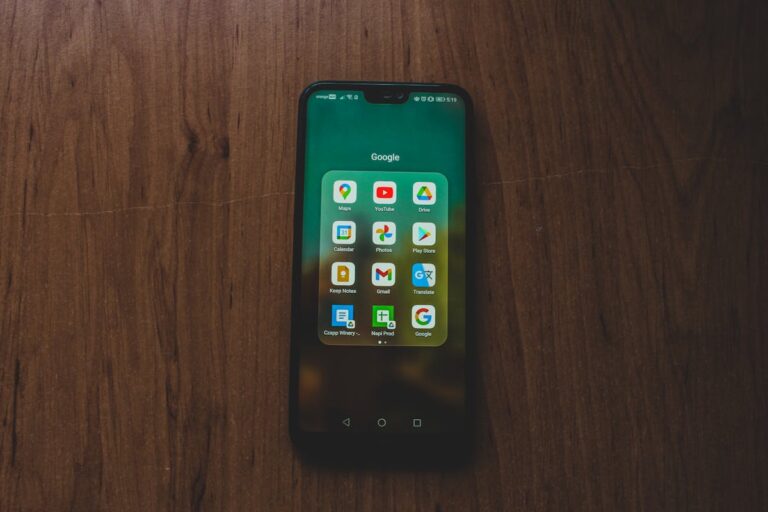
Google Drive kann eine Datei manchmal in der Übersicht anzeigen, sie beim Öffnen aber trotzdem blockieren. Dann erscheint die Meldung „Datei konnte nicht geöffnet werden“, obwohl der Link scheinbar stimmt und die Datei noch vorhanden wirkt. Häufig steckt kein dauerhafter Datenverlust dahinter, sondern ein Problem mit Berechtigung, Konto, Browser, App, Dateiformat, Verbindung oder einer beschädigten Vorschau.
Besonders häufig tritt die Meldung auf, wenn man mit dem falschen Google-Konto angemeldet ist, ein Freigabelink geändert wurde, die Datei verschoben oder gelöscht wurde oder Google Drive den Dateityp nicht direkt anzeigen kann. Auch Browser-Erweiterungen, blockierte Cookies, VPN, eine schwache Verbindung oder ein voller App-Cache können verhindern, dass die Datei geladen wird.
Wichtig ist zuerst die Unterscheidung: Lässt sich nur eine bestimmte Datei nicht öffnen oder betrifft es mehrere Dateien? Funktioniert Google Drive im Browser, aber nicht in der App? Betrifft es nur ein freigegebenes Dokument oder auch eigene Dateien? Genau daran erkennt man, ob eher die Datei selbst, das Konto, die Freigabe oder das Gerät die Ursache ist.
Zuerst prüfen, ob nur eine Datei betroffen ist
Wenn nur eine einzelne Datei nicht geöffnet werden kann, liegt die Ursache oft bei dieser Datei oder ihrer Freigabe. Öffne testweise eine andere Datei in Google Drive. Wenn andere Dokumente, Bilder oder PDFs normal laden, funktioniert Drive grundsätzlich.
Dann sollte geprüft werden, ob die betroffene Datei verschoben, gelöscht, umbenannt oder vom Eigentümer anders freigegeben wurde. Gerade bei geteilten Dateien kann sich die Berechtigung ändern, ohne dass man es sofort merkt. Der Link bleibt dann vielleicht sichtbar, führt aber nicht mehr zu einer Datei, die du öffnen darfst.
Wenn dagegen mehrere Dateien nicht geöffnet werden können, ist eher Browser, App, Verbindung, Kontoanmeldung oder Google-Drive-Sitzung verdächtig. Dann lohnt es sich, zuerst technisch zu prüfen, statt an einer einzelnen Datei zu suchen.
Das richtige Google-Konto verwenden
Viele Google-Drive-Probleme entstehen durch das falsche Konto. Wer mehrere Google-Konten nutzt, ist im Browser schnell mit dem privaten Konto angemeldet, während die Datei für ein Arbeits-, Schul- oder anderes Konto freigegeben wurde.
Prüfe oben rechts im Browser oder in der App, welches Konto aktiv ist. Wenn dort nicht das Konto steht, mit dem du Zugriff auf die Datei hast, wechsle auf das richtige Konto und öffne die Datei erneut.
Bei Links aus E-Mails ist dieser Punkt besonders wichtig. Die Einladung wurde vielleicht an eine bestimmte Adresse geschickt. Bist du mit einer anderen Adresse angemeldet, kann Drive die Datei zwar erkennen, aber den Zugriff verweigern oder die Datei nicht öffnen.
Berechtigungen und Freigabe prüfen
Wenn die Datei dir nicht gehört, kann der Eigentümer die Freigabe geändert haben. Dann reicht ein alter Link nicht mehr aus. Die Datei kann privat gesetzt, in einen anderen Ordner verschoben oder nur noch für bestimmte Personen freigegeben sein.
In diesem Fall hilft es, den Eigentümer um erneute Freigabe zu bitten. Wichtig ist dabei, die richtige E-Mail-Adresse zu nennen. Wenn die Freigabe an das falsche Konto geht, bleibt das Problem bestehen.
Bei Dateien aus Unternehmen, Schulen oder Vereinen kann zusätzlich eine Organisationsregel beteiligt sein. Manche Dateien dürfen nur innerhalb einer bestimmten Domain geöffnet werden. Dann funktioniert der Link nur mit einem passenden Konto.
Datei wurde gelöscht oder liegt im Papierkorb
Manchmal wurde eine Datei gelöscht, ohne dass alle Beteiligten es bemerkt haben. Wenn der Eigentümer die Datei in den Papierkorb verschoben hat, kann ein freigegebener Link nicht mehr normal funktionieren. Auch eine Verknüpfung in einem Ordner kann noch sichtbar wirken, obwohl das Original nicht mehr verfügbar ist.
Wenn es deine eigene Datei ist, prüfe den Papierkorb in Google Drive. Dort lassen sich gelöschte Dateien oft wiederherstellen, solange sie nicht endgültig entfernt wurden.
Wenn die Datei jemand anderem gehört, kann nur der Eigentümer sie wiederherstellen oder erneut hochladen. In diesem Fall bringt es wenig, am eigenen Browser weiterzusuchen, wenn das Original nicht mehr vorhanden ist.
Browser neu laden und Drive neu öffnen
Wenn die Datei eigentlich verfügbar ist, kann eine hängende Browser-Sitzung die Ursache sein. Schließe den Tab, öffne Google Drive neu und versuche es erneut. Manchmal reicht auch ein hartes Neuladen der Seite.
Hilfreich ist auch, Google Drive in einem privaten Fenster oder in einem anderen Browser zu testen. Wenn die Datei dort funktioniert, liegt die Ursache wahrscheinlich an Cookies, Cache, Erweiterungen oder gespeicherten Sitzungsdaten im ursprünglichen Browser.
Wenn die Datei in keinem Browser funktioniert, aber andere Dateien schon, spricht das stärker für Berechtigung, Datei selbst, Dateiformat oder einen Fehler an genau diesem Dokument.
Cookies und Cache können den Zugriff stören
Google Drive braucht eine funktionierende Anmeldung und gespeicherte Sitzungsdaten. Wenn Cookies blockiert oder alte Daten beschädigt sind, kann Drive die Datei nicht richtig öffnen.
Lösche nicht sofort den gesamten Browser, sondern beginne gezielt: Cache und Cookies für Google-Dienste beziehungsweise Drive prüfen, Browser neu starten und erneut anmelden. Wenn du häufig Datenschutz-Erweiterungen nutzt, kann auch dort die Ursache liegen.
Wenn Chrome, Firefox, Edge oder Safari die Datei in einem frischen privaten Fenster öffnen können, ist der normale Browserzustand verdächtig. Dann sind Cache, Cookies oder Erweiterungen fast immer die bessere Richtung als die Datei selbst.
Erweiterungen und Werbeblocker testweise deaktivieren
Werbeblocker, Script-Blocker, Cookie-Manager, Tracking-Schutz und Sicherheits-Erweiterungen können Google Drive stören. Das fällt nicht immer auf, weil die Drive-Startseite manchmal noch lädt, die Dateiansicht aber nicht.
Deaktiviere testweise Erweiterungen, die Skripte, Cookies oder Google-Dienste einschränken. Danach Browser neu starten und die Datei erneut öffnen. Wenn es dann funktioniert, sollte die Erweiterung angepasst oder für Google Drive ausgenommen werden.
Besonders verdächtig sind Erweiterungen, die Cookies automatisch löschen, Drittanbieterinhalte blockieren oder eingebettete Vorschauen verhindern. Google Drive arbeitet stark mit eingebetteten Ansichten und Anmeldesitzungen.
Google Drive App neu starten
Auf Smartphone oder Tablet kann die Google-Drive-App hängen. Schließe die App vollständig und öffne sie neu. Auf Android und iPhone reicht es oft nicht, nur zum Startbildschirm zu wechseln. Die App sollte aus der App-Übersicht beendet werden.
Danach erneut die Datei öffnen. Wenn der Fehler verschwindet, war wahrscheinlich die App-Sitzung blockiert. Wenn er bleibt, prüfe App-Update, Konto, Verbindung und Cache.
Auf Android kann das Löschen des App-Caches helfen. Dabei werden zwischengespeicherte Daten entfernt, ohne dass deine Drive-Dateien gelöscht werden. Bei iPhone und iPad hilft eher ein App-Neustart, Update oder im hartnäckigen Fall eine Neuinstallation.
Google Drive App aktualisieren
Eine veraltete Drive-App kann Probleme mit Vorschau, Anmeldung oder Dateizugriff verursachen. Prüfe im App Store oder Play Store, ob ein Update verfügbar ist. Danach Gerät neu starten und die Datei erneut öffnen.
Auch das Betriebssystem kann eine Rolle spielen. Wenn das Smartphone oder Tablet sehr alt ist, können neue App-Versionen oder bestimmte Dateiansichten schlechter funktionieren. Dann kann der Browserzugriff ein hilfreicher Vergleich sein.
Wenn die Datei im Browser funktioniert, aber in der App nicht, liegt die Ursache eher bei der App. Wenn sie in beiden Varianten nicht funktioniert, sind Konto, Freigabe, Datei oder Verbindung wahrscheinlicher.
Verbindung und VPN prüfen
Google Drive kann Dateien nicht zuverlässig öffnen, wenn die Verbindung instabil ist. Besonders große PDFs, Bilder, Videos, ZIP-Dateien oder Office-Dokumente brauchen eine stabile Verbindung, damit Vorschau und Download funktionieren.
Wechsle testweise zwischen WLAN und mobilen Daten. Wenn die Datei über mobile Daten funktioniert, aber im WLAN nicht, kann Router, DNS, VPN, Filter oder Netzwerkregel beteiligt sein.
VPN, Proxy, private DNS-Einstellungen oder Sicherheitsfilter können Drive-Verbindungen ebenfalls stören. Teste kurz ohne VPN, wenn das möglich und erlaubt ist. In Firmen- oder Schulnetzen kann Google Drive auch gezielt eingeschränkt sein.
Dateiformat oder Vorschau kann das Problem sein
Nicht jede Datei lässt sich direkt in Google Drive anzeigen. Manche Formate werden nur gespeichert, aber nicht als Vorschau geöffnet. Dann wirkt es so, als könne die Datei nicht geöffnet werden, obwohl sie heruntergeladen oder mit einer passenden App geöffnet werden könnte.
Prüfe, ob die Datei heruntergeladen werden kann. Wenn der Download funktioniert, liegt das Problem eher bei der Vorschau. Dann kann eine passende App auf dem Computer oder Smartphone nötig sein.
Bei sehr großen Dateien kann die Vorschau ebenfalls scheitern. In diesem Fall sollte die Datei direkt heruntergeladen und lokal geöffnet werden. Besonders große Videos, Archive, Grafikdateien oder komplexe PDFs sind dafür anfällig.
Google Docs, Tabellen und Präsentationen getrennt prüfen
Wenn es sich um eine Google-Datei handelt, also Docs, Tabellen oder Präsentationen, ist die Lage etwas anders als bei hochgeladenen PDFs oder Bildern. Diese Dateien liegen nicht als klassische lokale Datei vor, sondern werden direkt im Google-System geöffnet.
Wenn ein Google-Dokument nicht öffnet, prüfe zuerst Konto und Berechtigung. Danach Browser, Cookies und Erweiterungen. Bei Google Tabellen können sehr große oder komplexe Dateien außerdem langsam laden oder im Browser hängen bleiben.
Wenn nur eine bestimmte Tabelle nicht öffnet, andere Tabellen aber funktionieren, kann die Datei sehr groß, beschädigt oder durch Add-ons beziehungsweise Formeln belastet sein. Dann kann der Eigentümer versuchen, eine Kopie zu erstellen oder die Datei in einem anderen Browser zu öffnen.
Microsoft-Office-Dateien in Drive
Word-, Excel- und PowerPoint-Dateien lassen sich in Google Drive oft als Vorschau oder im Bearbeitungsmodus öffnen. Manchmal scheitert aber genau dieser Übergang. Dann erscheint eine Fehlermeldung, obwohl die Datei selbst vorhanden ist.
Teste in diesem Fall den Download. Wenn sich die Datei lokal in Word, Excel oder PowerPoint öffnen lässt, liegt das Problem eher an der Drive-Vorschau oder an der Online-Bearbeitung. Wenn auch lokal ein Fehler erscheint, kann die Datei beschädigt sein.
Bei sehr komplexen Excel-Dateien mit Makros, vielen Formeln oder externen Verknüpfungen kann die Online-Ansicht eingeschränkt sein. Dann ist das lokale Öffnen oft zuverlässiger.
Datei auf ein anderes Gerät herunterladen
Wenn unklar ist, ob Datei, Gerät oder Browser schuld ist, teste ein zweites Gerät. Öffne die Datei am Computer, wenn sie auf dem Smartphone nicht funktioniert. Oder teste am Smartphone, wenn der Browser am Computer hängt.
Funktioniert die Datei auf einem zweiten Gerät, liegt die Ursache eher am ersten Gerät, Browser, Cache, App oder Netzwerk. Funktioniert sie nirgends, ist Datei, Konto oder Freigabe wahrscheinlicher.
Dieser Vergleich spart Zeit, weil nicht an falscher Stelle gesucht wird. Wenn eine Datei auf keinem Gerät geöffnet werden kann, bringt das Löschen des Browser-Caches allein meistens wenig.
Wenn die Datei aus einer E-Mail oder einem Chat stammt
Links zu Drive-Dateien kommen oft per Gmail, WhatsApp, Teams, Slack oder anderen Diensten. Manchmal wird der Link dabei gekürzt, verändert oder in einer App geöffnet, die nicht mit dem richtigen Google-Konto verbunden ist.
Kopiere den Link und öffne ihn direkt im Browser, in dem du mit dem richtigen Google-Konto angemeldet bist. Wenn das funktioniert, lag das Problem an der App-Weiterleitung oder am falschen Konto in der eingebetteten Ansicht.
Bei Firmen- oder Schuldateien kann es außerdem sein, dass der Link nur für angemeldete Nutzer einer bestimmten Organisation funktioniert. Dann reicht ein allgemeiner Google-Login nicht aus.
Offline-Dateien und Synchronisierung prüfen
Wenn du Google Drive für den Desktop nutzt oder Dateien offline verfügbar gemacht hast, kann auch die lokale Synchronisierung beteiligt sein. Eine Datei kann im Ordner sichtbar sein, aber noch nicht vollständig synchronisiert oder nur als Platzhalter vorhanden sein.
Prüfe den Sync-Status. Wenn die Datei noch nicht heruntergeladen wurde oder ein Synchronisierungsfehler angezeigt wird, kann sie lokal nicht geöffnet werden. In diesem Fall Drive für Desktop öffnen, Verbindung prüfen und die Synchronisierung abschließen lassen.
Wenn die lokale Datei beschädigt wirkt, teste die Webversion in Google Drive. Funktioniert sie dort, kann die lokale Kopie gelöscht und neu synchronisiert werden. Dabei vorher sicherstellen, dass keine eigenen lokalen Änderungen verloren gehen.
Wenn Google Drive im Unternehmen oder in der Schule genutzt wird
Bei Arbeits- und Schulkonten können Administratoren den Zugriff einschränken. Dateien können nur für bestimmte Gruppen, Geräte, Länder, Netzwerke oder Organisationen freigegeben sein. Auch Downloads oder externe Freigaben können blockiert werden.
Wenn die Datei zu einer Organisation gehört, sollte geprüft werden, ob du mit dem richtigen Konto angemeldet bist und ob dein Konto die nötige Berechtigung hat. Manchmal funktioniert der Zugriff nur über ein verwaltetes Gerät oder nur innerhalb des Firmennetzes.
Wenn mehrere Personen denselben Fehler haben, liegt die Ursache wahrscheinlich nicht bei deinem Browser. Dann sollte der Eigentümer oder die zuständige IT die Freigabe und Richtlinien prüfen.
Was du nicht tun solltest
Du solltest nicht sofort die Datei löschen, neu hochladen oder dein Google-Konto wechseln, wenn noch unklar ist, wo die Ursache liegt. Gerade bei geteilten Dateien können dadurch zusätzliche Verwirrung und doppelte Versionen entstehen.
Auch das wahllose Löschen von Browserdaten ist nicht immer die beste erste Maßnahme. Wenn du viele Konten, gespeicherte Logins oder offene Arbeitsstände hast, kann das unnötig stören. Besser ist ein gezielter Test im privaten Fenster oder in einem anderen Browser.
Bei wichtigen Dateien solltest du nicht mehrfach gleichzeitig Kopien erstellen, verschieben und umbenennen. Erst Zugriff, Berechtigung und Dateizustand prüfen, dann gezielt handeln.
So gehst du Schritt für Schritt vor
- Eine andere Datei in Google Drive öffnen.
- Prüfen, ob das richtige Google-Konto aktiv ist.
- Bei geteilten Dateien die Berechtigung und den Eigentümer prüfen.
- Den Link direkt im Browser öffnen, nicht nur in einer eingebetteten App.
- Google Drive neu laden oder in einem privaten Fenster testen.
- Einen anderen Browser verwenden.
- Cookies, Cache und Erweiterungen prüfen.
- Google Drive App schließen, aktualisieren und neu starten.
- Zwischen WLAN und mobilen Daten wechseln.
- VPN, Proxy oder private DNS-Einstellungen testweise deaktivieren.
- Datei herunterladen und lokal öffnen, wenn die Vorschau scheitert.
- Ein zweites Gerät testen.
- Bei Arbeits- oder Schuldateien Freigabe und Organisationsregeln prüfen.
Diese Reihenfolge trennt Konto-, Datei-, Browser- und Netzwerkprobleme voneinander. So wird schneller klar, ob du selbst etwas ändern kannst oder ob der Eigentümer der Datei handeln muss.
Wann der Eigentümer der Datei gefragt werden sollte
Der Eigentümer sollte gefragt werden, wenn du die Datei früher öffnen konntest, jetzt aber nicht mehr. Möglicherweise wurde die Freigabe entfernt, die Datei verschoben oder eine Organisationsregel geändert.
Bitte den Eigentümer, die Datei erneut für die richtige E-Mail-Adresse freizugeben. Wenn die Datei wichtig ist, sollte er außerdem prüfen, ob sie noch vorhanden ist und nicht im Papierkorb liegt.
Wenn mehrere Personen dieselbe Datei nicht öffnen können, liegt die Ursache eher bei der Datei oder ihren Freigaben. Dann hilft eine neue Freigabe, eine Kopie oder ein erneuter Upload oft schneller als lokale Fehlersuche.
Häufige Fragen
Was bedeutet „Datei konnte nicht geöffnet werden“ bei Google Drive?
Die Meldung bedeutet, dass Google Drive die Datei nicht laden, anzeigen oder mit deinem Konto öffnen kann. Als Ursache kommen Berechtigung, falsches Konto, Browser, App, Verbindung, Dateiformat oder eine beschädigte Vorschau infrage.
Warum sehe ich die Datei, kann sie aber nicht öffnen?
Die Datei kann als Link, Verknüpfung oder Eintrag sichtbar sein, ohne dass dein aktuelles Konto noch Zugriff hat. Auch eine defekte Vorschau oder ein falsches Google-Konto kann dazu führen.
Kann ein falsches Google-Konto die Ursache sein?
Ja. Wenn die Datei für eine andere E-Mail-Adresse freigegeben wurde, kann sie mit dem aktuellen Konto nicht geöffnet werden. Besonders bei mehreren Google-Konten passiert das häufig.
Was mache ich, wenn nur eine Datei betroffen ist?
Teste zuerst andere Dateien. Funktionieren diese, sollte die betroffene Datei auf Berechtigung, Freigabe, Papierkorb, Dateiformat und Vorschauproblem geprüft werden.
Warum funktioniert Google Drive im Browser, aber nicht in der App?
Dann liegt die Ursache wahrscheinlich bei App-Cache, App-Version, Kontoanmeldung oder mobilen Einstellungen. App neu starten, aktualisieren und bei Android den Cache löschen kann helfen.
Warum öffnet sich eine geteilte Datei nicht?
Die Freigabe kann geändert worden sein oder sie gilt nur für ein bestimmtes Konto. Bitte den Eigentümer, die Datei erneut für deine richtige E-Mail-Adresse freizugeben.
Kann ein Browser-Plugin Google Drive blockieren?
Ja. Werbeblocker, Cookie-Manager, Script-Blocker und Datenschutz-Erweiterungen können Drive-Dateien am Öffnen hindern. Ein privates Fenster oder ein anderer Browser hilft beim Test.
Was tun, wenn die Vorschau nicht lädt?
Versuche, die Datei herunterzuladen und lokal zu öffnen. Wenn das klappt, liegt das Problem eher an der Drive-Vorschau als an der Datei selbst.
Können VPN oder Firmen-WLAN die Ursache sein?
Ja. VPN, Proxy, DNS-Filter oder Organisationsrichtlinien können Google Drive einschränken. Ein Test ohne VPN oder in einem anderen Netzwerk kann die Ursache eingrenzen.
Sind meine Daten verloren, wenn die Datei nicht öffnet?
Nicht automatisch. Häufig liegt nur ein Zugriffs-, Vorschau- oder Verbindungsproblem vor. Erst wenn die Datei gelöscht, beschädigt oder nicht mehr im Konto vorhanden ist, wird Wiederherstellung wichtig.
Fazit
Wenn Google Drive „Datei konnte nicht geöffnet werden“ anzeigt, sollte zuerst geklärt werden, ob nur eine Datei oder mehrere Dateien betroffen sind. Bei einer einzelnen Datei kommen Freigabe, falsches Konto, Papierkorb, Dateiformat oder Vorschauproblem als Ursache infrage. Bei mehreren Dateien sind Browser, App, Verbindung, Erweiterungen oder Kontoanmeldung wahrscheinlicher.
Am besten prüfst du zuerst das aktive Google-Konto, testest andere Dateien, öffnest den Link direkt im Browser und probierst ein privates Fenster oder einen anderen Browser. Danach folgen App-Neustart, Update, Cache, VPN, Netzwerk und ein Test auf einem zweiten Gerät.
Wenn eine geteilte Datei betroffen ist, kann oft nur der Eigentümer helfen. Dann muss die Datei erneut für die richtige E-Mail-Adresse freigegeben, aus dem Papierkorb wiederhergestellt oder als neue Kopie bereitgestellt werden.