
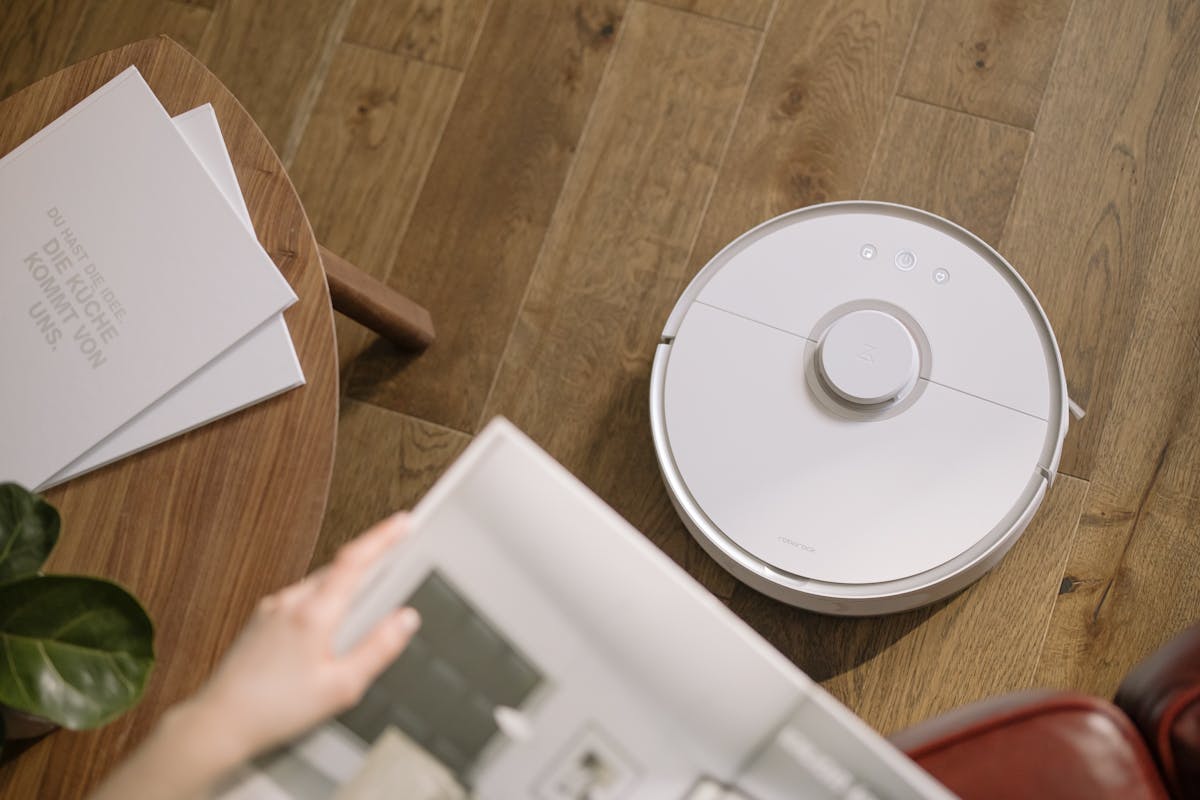
Wenn ein Viomi Saugroboter plötzlich den Fehler 7 meldet und das Mapping nicht mehr korrekt funktioniert, ist die Verunsicherung groß. Der Roboter startet entweder gar nicht mehr richtig, bricht die Reinigung ab oder fährt scheinbar ziellos durch den Raum. Karten werden nicht gespeichert, vorhandene Grundrisse verschwinden oder Räume werden falsch erkannt. In vielen Fällen wirkt es so, als hätte der Saugroboter „vergessen“, wo er sich befindet.
Der Fehler 7 steht bei Viomi-Modellen sehr häufig im Zusammenhang mit der Navigation und Kartenerstellung. Das bedeutet nicht automatisch einen schweren Defekt, sondern weist auf ein Problem bei der Orientierung, den Sensoren oder den gespeicherten Kartendaten hin. Wer die typischen Ursachen kennt und systematisch vorgeht, kann das Problem in vielen Fällen selbst beheben.
Was bedeutet Fehler 7 bei Viomi-Saugrobotern?
Der Fehlercode 7 signalisiert eine Störung im Navigations- oder Mapping-System. Der Roboter kann seine Umgebung nicht korrekt erfassen oder die vorhandene Karte nicht zuverlässig nutzen. Das betrifft sowohl die erstmalige Kartenerstellung als auch die Navigation mit bereits gespeicherten Karten.
Typische Folgen sind
– die Karte wird nicht gespeichert
– die Reinigung startet, bricht aber ab
– der Roboter fährt im Kreis oder bleibt stehen
– Räume werden falsch zugeordnet
– die App zeigt eine leere oder verzerrte Karte
Der Fehler tritt oft plötzlich auf, auch wenn der Roboter zuvor einwandfrei funktioniert hat.
Wie das Mapping bei Viomi grundsätzlich funktioniert
Viomi Saugroboter erstellen ihre Karten mithilfe mehrerer Sensoren. Dazu gehören Lasersensoren, Abstandssensoren, Bodensensoren und interne Lageinformationen. Diese Daten werden in Echtzeit ausgewertet und zu einer Karte zusammengesetzt, die sowohl für die aktuelle Fahrt als auch für spätere Reinigungen genutzt wird.
Damit das funktioniert, müssen
– Sensoren freie Sicht haben
– die Software stabil arbeiten
– die Umgebung ausreichend eindeutig sein
– gespeicherte Kartendaten fehlerfrei sein
Schon kleine Störungen in einem dieser Bereiche können das gesamte Mapping aus dem Tritt bringen.
Verschmutzte Sensoren als häufigste Ursache
Eine der häufigsten Ursachen für Fehler 7 sind verschmutzte Sensoren. Staub, Haare oder feiner Schmutz setzen sich besonders gern an den Laseröffnungen, Frontsensoren oder Bodensensoren ab.
Ist der Lasersensor beeinträchtigt, kann der Roboter Entfernungen nicht mehr korrekt messen. Das führt dazu, dass Wände „springen“, Räume verzerrt dargestellt werden oder die Karte komplett verworfen wird.
Das Problem tritt oft schleichend auf und zeigt sich plötzlich deutlich.
Ungünstige Licht- und Raumverhältnisse
Auch die Umgebung selbst kann das Mapping stören. Sehr dunkle Räume, stark spiegelnde Flächen oder große Glasfronten bringen die Sensorik durcheinander. Spiegel und bodentiefe Fenster werden vom Roboter oft als offene Fläche interpretiert.
Der Roboter versucht dann, in Bereiche zu navigieren, die physisch nicht existieren. Das führt zu fehlerhaften Karten und kann den Fehler 7 auslösen, weil die Sensordaten nicht mehr zusammenpassen.
Bereits gespeicherte Karten sind beschädigt
Ein weiterer häufiger Auslöser ist eine beschädigte oder inkonsistente gespeicherte Karte. Das kann nach App-Updates, Stromunterbrechungen oder abgebrochenen Reinigungen passieren.
Die Karte ist dann zwar noch vorhanden, passt aber nicht mehr zur realen Umgebung. Der Roboter erkennt Wände an falschen Stellen oder findet seine Dockingstation nicht mehr zuverlässig.
In solchen Fällen scheitert nicht die Sensorik, sondern die Auswertung der vorhandenen Daten.
Standort der Ladestation problematisch
Der Startpunkt spielt beim Mapping eine zentrale Rolle. Steht die Ladestation ungünstig, kann das die Kartenerstellung erheblich beeinflussen. Enger Platz, Möbel direkt neben der Station oder wechselnde Positionen sorgen für widersprüchliche Ausgangsdaten.
Der Roboter versucht, die Umgebung vom Startpunkt aus logisch zu erfassen. Ist dieser Punkt schlecht definiert, entstehen Kartenfehler, die sich im gesamten Grundriss fortsetzen.
Hindernisse während der Kartenerstellung
Wird der Roboter bei der ersten oder einer wichtigen Mapping-Fahrt ständig blockiert, angehoben oder umgestellt, leidet die Kartenqualität. Auch geschlossene Türen, die später offen sind, oder umgekehrt, führen zu widersprüchlichen Informationen.
Der Roboter speichert diese Unstimmigkeiten und versucht später, sie aufzulösen. Gelingt das nicht, bricht das Mapping ab oder wird verworfen.
Software- und App-Probleme
Nicht jeder Fehler 7 ist physisch bedingt. Auch Softwareprobleme spielen eine Rolle. App-Updates, Firmware-Änderungen oder Synchronisationsprobleme können dazu führen, dass Karten nicht korrekt verarbeitet oder gespeichert werden.
Typisch ist dann, dass
– die Karte kurz erscheint und wieder verschwindet
– Änderungen nicht übernommen werden
– der Roboter laut App korrekt fährt, real aber nicht
Hier liegt das Problem in der Kommunikation zwischen Roboter, App und Cloud.
Unterschied zwischen temporärem und dauerhaftem Fehler
Wichtig ist zu unterscheiden, ob der Fehler 7 sporadisch oder dauerhaft auftritt. Ein einmaliger Fehler nach einer ungewöhnlichen Situation deutet eher auf ein temporäres Problem hin.
Tritt der Fehler hingegen bei jedem Start oder jeder Reinigung auf, liegt meist ein strukturelles Problem vor, etwa ein dauerhaft verschmutzter Sensor oder eine fehlerhafte Karte.
Diese Unterscheidung hilft bei der Wahl der richtigen Lösung.
Erste Sofortmaßnahmen bei Fehler 7
Bevor man tief eingreift, sollten einfache Maßnahmen durchgeführt werden. Dazu gehört
– den Roboter vollständig ausschalten
– einige Minuten warten
– erneut starten
– die Reinigung neu beginnen
Auch ein Neustart der App kann helfen, insbesondere wenn die Karte dort fehlerhaft angezeigt wird.
Diese Schritte beheben zwar nicht jede Ursache, schließen aber einfache Softwarehänger aus.
Sensoren gründlich reinigen
Die Reinigung der Sensoren ist einer der effektivsten Schritte. Dabei sollten alle relevanten Bereiche vorsichtig gesäubert werden, insbesondere
– der Lasersensor
– die Frontsensoren
– die Bodensensoren
– die Kameraöffnungen, falls vorhanden
Ein weiches, trockenes Tuch reicht meist aus. Feuchtigkeit sollte vermieden werden, da sie die Sensorik zusätzlich stören kann.
Karte löschen und neu erstellen
Wenn der Fehler weiterhin besteht, ist das Löschen der bestehenden Karte oft der entscheidende Schritt. Dadurch zwingt man den Roboter, die Umgebung komplett neu zu erfassen.
Wichtig ist, die erste Kartenerstellung unter optimalen Bedingungen durchzuführen
– Türen offen lassen
– Möbel nicht verschieben
– keine Hindernisse auf dem Boden
– den Roboter nicht unterbrechen
Eine saubere, zusammenhängende Fahrt verbessert die Kartenqualität erheblich.
Ladestation bewusst neu platzieren
Die Ladestation sollte an einem klar definierten, offenen Ort stehen. Ideal ist
– freie Fläche links und rechts
– ausreichend Platz nach vorne
– keine Spiegel oder Glasflächen direkt gegenüber
Ein neuer Startpunkt kann bestehende Mapping-Probleme vollständig auflösen.
Firmware und App-Version prüfen
Auch ohne direkte Updates kann es zu Versionskonflikten kommen. Es lohnt sich zu prüfen, ob Roboter und App auf dem gleichen Stand sind und korrekt miteinander kommunizieren.
Nach einem Update sollte der Roboter idealerweise neu gestartet werden, damit alle Änderungen sauber greifen.
Roboter nicht manuell versetzen
Während der Reinigung sollte der Roboter nicht angehoben oder versetzt werden. Das gilt besonders während der Kartenerstellung. Jede manuelle Veränderung der Position führt zu widersprüchlichen Sensordaten.
Wenn der Roboter blockiert ist, sollte er die Situation selbst lösen dürfen oder der Vorgang komplett beendet und neu gestartet werden.
Wann liegt ein Hardwareproblem vor?
Bleibt der Fehler 7 trotz sauberer Sensoren, neuer Karte und optimaler Umgebung bestehen, kann ein Hardwaredefekt vorliegen. Besonders der Lasersensor ist dabei anfällig.
Anzeichen dafür sind
– dauerhaft falsche Karten
– identisches Verhalten in unterschiedlichen Wohnungen
– keine Verbesserung trotz aller Maßnahmen
In diesen Fällen ist eine Reparatur oder ein Austausch meist unumgänglich.
Vorbeugung für stabiles Mapping
Um Mapping-Probleme dauerhaft zu vermeiden, helfen einige Grundregeln
– regelmäßige Sensorreinigung
– feste Position der Ladestation
– keine häufigen Möbeländerungen
– gelegentliche vollständige Kartenerneuerung
– Updates bewusst durchführen
Diese Maßnahmen reduzieren die Wahrscheinlichkeit von Fehler 7 deutlich.
Häufige Fragen zu Viomi Fehler 7
Ist Fehler 7 ein Totalschaden?
Nein, in den meisten Fällen nicht.
Muss ich sofort die Karte löschen?
Nicht immer, aber bei wiederholtem Auftreten ist es sinnvoll.
Kann der Roboter trotzdem weiterfahren?
Kurzzeitig ja, langfristig verschlechtert sich das Mapping.
Liegt es an der Wohnung?
Teilweise, besonders bei Spiegeln oder Glasflächen.
Hilft ein Zurücksetzen auf Werkseinstellungen?
In hartnäckigen Fällen ja, sollte aber nicht der erste Schritt sein.
Tritt der Fehler nach Updates häufiger auf?
Manchmal, vor allem bei bestehendem Kartenmaterial.
Ist das ein bekanntes Problem?
Ja, Mapping-Fehler gehören zu den häufigeren Saugroboter-Problemen.
Fazit und zusammenfassende Einordnung
Der Fehler 7 bei einem Viomi Saugroboter weist in den meisten Fällen auf ein gestörtes Mapping hin und nicht auf einen schweren Defekt. Verschmutzte Sensoren, ungünstige Startbedingungen oder beschädigte Kartendaten sind die häufigsten Ursachen. Mit systematischem Vorgehen lassen sich diese Probleme oft selbst beheben.
Besonders das Reinigen der Sensoren und das erneute Erstellen der Karte unter guten Bedingungen bringen in vielen Fällen sofortige Besserung. Bleibt der Fehler dauerhaft bestehen, kann ein Hardwareproblem vorliegen, das professionell geprüft werden sollte.
Wer die Funktionsweise des Mappings versteht und die typischen Fehlerquellen kennt, kann seinen Viomi Saugroboter wieder zuverlässig navigieren lassen und unnötige Ausfälle vermeiden.